2.1.1.2. Добавление адресов серверов в зону «надежных узлов»
Если была выполнена автоматизированная настройка рабочего места, описанная в п. 2.1.1.1. Автоматизированная подготовка рабочего места , то добавлять в зону «надежных узлов» адреса серверов «Онлайн-Спринтер» не нужно.
Необходимо запустить web-обозреватель Internet Explorer и последовательно воспользоваться пунктами меню «Сервис» – «Свойства обозревателя». В открывшемся одноименном окне следует перейти на закладку» Безопасность», в поле «Выберите зону Интернета, чтобы присвоить ей уровень безопасности» (или» Выберите зону для настройки ее параметров безопасности») выбрать (выделить) пункт «Надежные узлы» и нажать кнопку «Узлы».
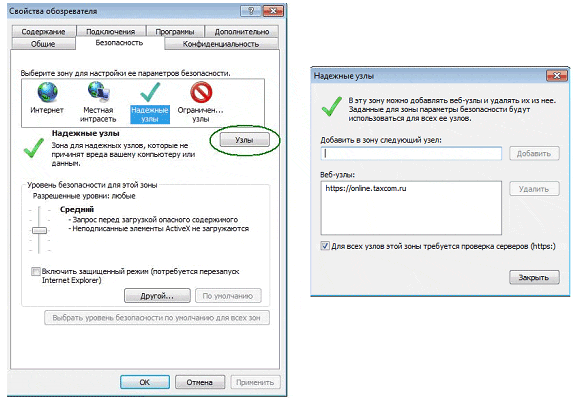
В открывшемся окне «Надежные узлы» в поле «Добавить узел в зону:» (или «Добавить в зону следующий узел:») нужно указать добавляемый адрес https://*.taxcom.ru и нажать кнопку «Добавить». В результате адрес должен отобразиться в поле «Веб-узлы:».
Далее в окне «Надежные узлы» следует нажать кнопку» ОК». Если кнопка отсутствует, то – нажать кнопку «Закрыть» и в окне «Свойства обозревателя» нажать кнопку «ОК».
Как установить узлы в зону надежных узлов
Добавление в надежные узлы
-
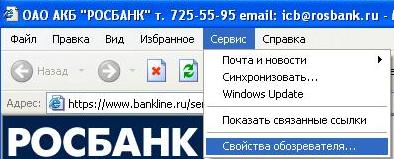
Для добавления выберите пункт в меню интернет обозревателя(Microsoft Internet Explorer) Сервис-Свойства обозревателя:
-
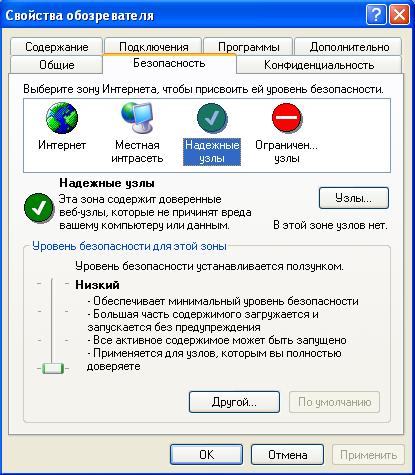
Выберите значек «Надежные узлы» в закладке Безопасность и нажмите кнопку Узлы
-
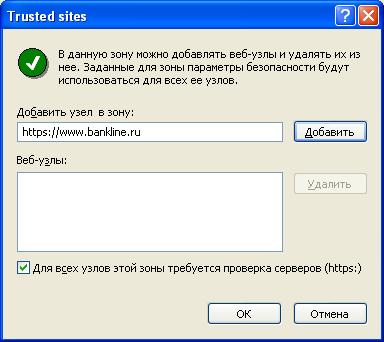
В появившемся окне в поле «Добавить узел в зону:» напишите https://*.bankline.ru и нажмите кнопку Добавить
-
После нажатия кнопки Добавить, должна отобразиться следующая информация:
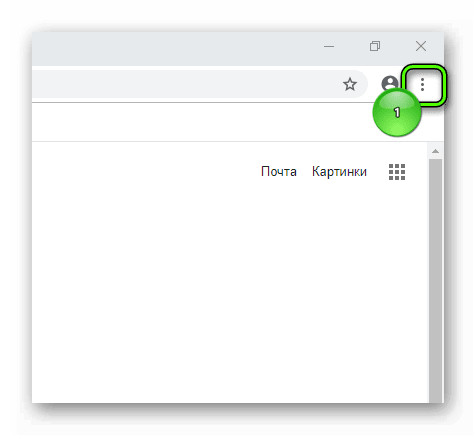
- Открываем браузер и кликаем на троеточие в правом верхнем углу пользовательского интерфейса (для перехода в системное меню).
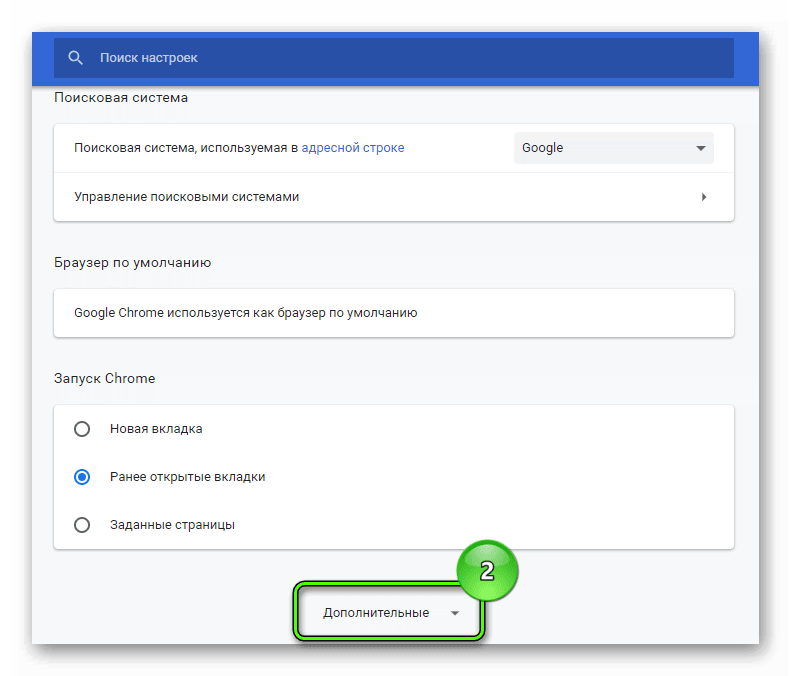
- Здесь выбираем раздел «Настройки», прокручиваем открывшуюся страницу до пункта «Дополнительные».
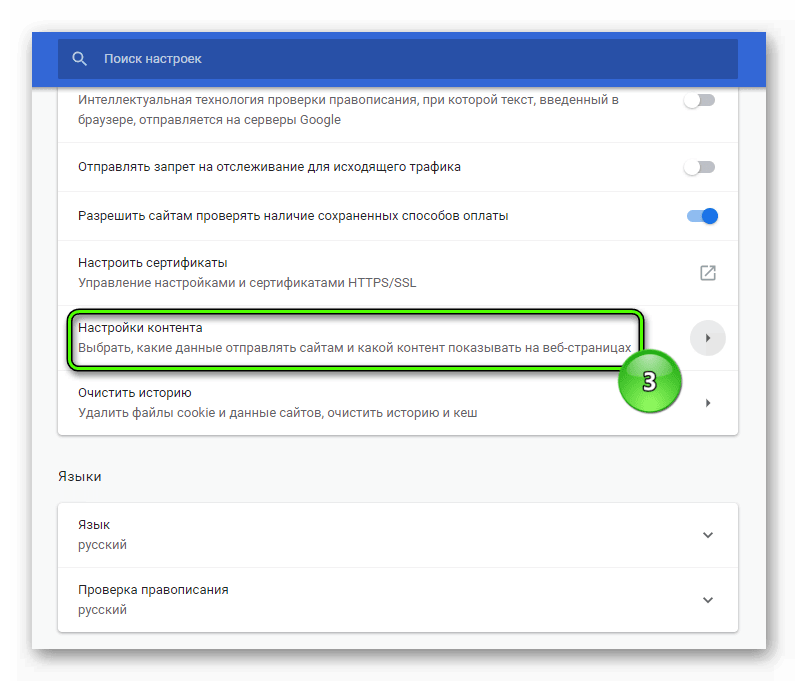
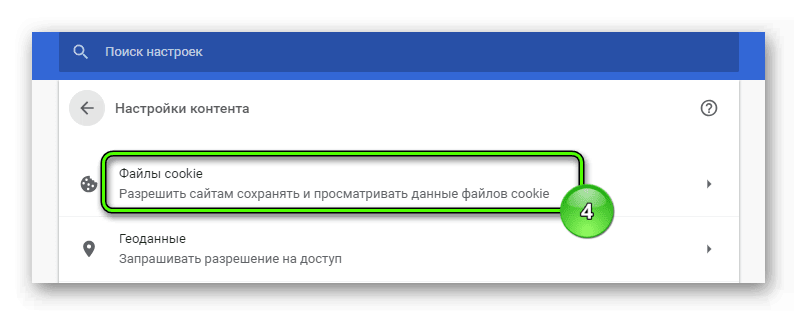
- Здесь находим блок «Настройки контента», где кликаем ЛКМ по вкладке «Файлы cookies».
- В новом окне есть несколько кнопок «Добавить», с помощью которых пользователь может блокировать или добавлять сайты в «черный» и «белый» список.
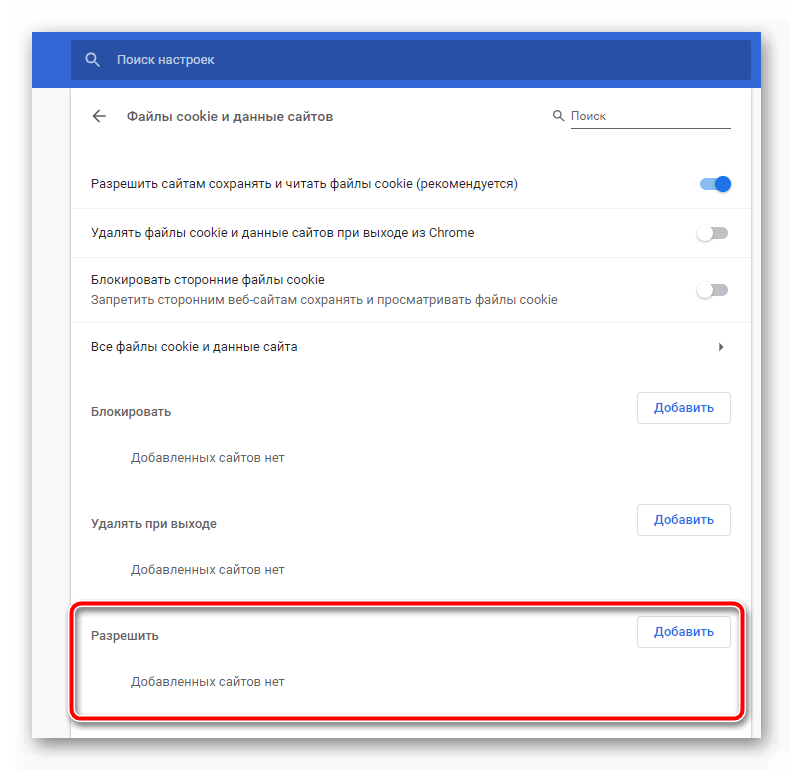
- Просто копируем адрес в соответствующее поле и подтверждаем серьезность намерений.
- Подтверждаем серьезность намерений, изменения вступают в силу мгновенно.
- Перейдите на сайт, который хотите добавить в свой Доверенный список.
- Нажмите значок щита рядом с адресной строкой.
- Нажмите на переключатель рядом с Улучшенная защита от отслеживания , чтобы отключить защиту для этого сайта.
- Нажмите Настройки .
- Нажмите Приватность и Защита .
- Нажмите Исключения . (Исключения будут неактивными, если вы не добавили ни одного разрешённого сайта).
Как в Google Chrome добавить сайт в надежные узлы
Бич XXI века – вирусы и все, что с ними связано. Каждый пользователь не раз сталкивался с рекламными баннерами или всплывающими окнами, а об попытках фишинга и говорить не приходится. С каждым годом становится все меньше интернет-площадок, которым можно доверять.
Сегодня мы поговорим о том, как добавить сайт в исключения Гугл Хром, также в процессе повествования рассмотрим удобный способ достижения желаемого.
От слов к делу
Разработчики предусмотрели несколько способов ограничить круг сайтов, которым пользователь может доверять. Системно это выражается в снятии всех защитных редутов перед исходным кодом рассматриваемой платформы.
Другие же сайты попадают под блокировки, что вполне оправдано.
Для претворения задуманного в жизнь воспользуемся следующей пошаговой инструкцией:
Для добавления сайта в перечень «доверенных» можно воспользоваться всплывающими подсказками при переходе на непроверенную платформу.
Подведем итоги
Существует несколько способов ограничить количество площадок, которые будут доступны в Интернете. Такие ограничения связаны с большим количеством вирусного контента и повышенной опасностью подцепить что-то мерзкое.
Добавление доверенных сайтов в ваш доверенный список в Firefox Klar

Защита от отслеживания в Firefox Klar защищает вас от отслеживания, но может сделать неработоспособными некоторые веб-сайты. Начиная с версии 8 вы можете оставлять Защиту от отслеживания отключённой для ваших доверенных веб-сайтов.
Оглавление
Добавление веб-сайтов в ваш Разрешённый список
Этот веб-сайт будет добавлен в ваш Разрешённый лист и Защита от отслеживания будет отключена при посещении этого веб-сайта.
Защита от отслеживания будет оставаться отключённой только при посещении доверенного сайта. Она включится снова, когда вы будете посещать сайт с известными трекерами, пока вы не добавите его в Доверенный список.
=Управление доверенными веб-сайтами: Чтобы просмотреть или управлять вашими разрешёнными веб-сайтами:
Эти прекрасные люди помогли написать эту статью:

Станьте волонтёром
Растите и делитесь опытом с другими. Отвечайте на вопросы и улучшайте нашу базу знаний.