Тесты 2
Выбрать «Постановление» из классификатора видов документов.
«Постановление» выбрать нельзя, нужно знать точно Постановление какого органа.
Выбрать «Постановление» из классификатора видов документов – раскрыть данный вид документа — нажать «Выбрать все».
5. Возможно ли просматривать одновременно оглавление и текст документа?
Нет. Можно находиться или в оглавлении или в тексте. Но из оглавления можно перейти в нужную часть документа.
Да, если использовать двухоконный режим.
Да, т.к. оглавление можно открыть в левом фрейме.
6. Как получить список документов, которые ссылаются на определенную статью документа?
Эти документы расположены под ярлыком «Ссылается на».
Кликнуть по стрелке, расположенной левее наименования статьи «На раздел ссылаются документы…».
Такой возможности нет.
7. Можно ли отслеживать изменения в тексте и статусе документа в автоматическом режиме?
Нет, но это и не надо, т.к. у документа есть ярлык «Оперативная информация», где содержится список документов, вносящих в него изменения.
Можно, поставив документ на контроль.
Надо внимательно читать новостные ленты.
8. Функция «Чистые тексты» в нормативных документах – это:
Возможность распечатать документ в его первоначальной редакции без изменений.
Возможность просматривать текст документа в актуальной на данный момент редакции, скрыв все примечания и прочую сопроводительную информацию.
- Возможность скрыть при просмотре текста документа графики, таблицы и чертежи, в случае их наличия.
Урок 2. Поиск дополнительной информации к документу: примечания на правой панели и значок «i»
Часто правовой акт не содержит прямого ответа на наш вопрос. В таких случаях требуется найти и изучить другие документы, содержащие разъяснение норм, комментарии к ним, а также практику применения этих норм.
Для поиска такой информации рекомендуем воспользоваться Примечаниями на правой панели, а также использовать значок «i» на полях документа.
Примечания на правой панели окна с текстом документа
- содержат наиболее важные ссылки на практику применения нормы, и это не просто отсылки «см. дополнительно», а говорящие аннотации, в которых коротко и ясно отражена суть
- могут содержать:
-
— основные выводы из судебной практики — позиции судов, ведомств — ссылки на готовые решения — образцы заполнения документов и другие материалы
-
позволяет получить дополнительную информацию к конкретному абзацу, статье, главе, а также ко всему документу
с помощью ссылки «Доп. информация к документу» на правой панели (или значка «i» в начале документа) можно сформировать суммарный список документов ко всем фрагментам текста
список можно уточнять, используя опции «Поиск в списке», «Уточнить по реквизитам» или «Уточнить по норме»
в недействующей редакции в список включаются все документы, принятые до окончания действия редакции
Примеры с решением к уроку 2 »
Примеры для самостоятельной работы к уроку 2 »
* примеры рассчитаны на использование систем КонсультантПлюс, установленных в учебных классах вузов
ПОСТРОЕНИЕ СПИСКОВ ВЗАИМОСВЯЗАННЫХ ДОКУМЕНТОВ (настольная версия)
Информация в этой статье применима к настольной (устаревшей) версии системы ГАРАНТ.
См. дополнительно:
Построение списков связанных и похожих документов в интернет-версии системы ГАРАНТ
Возможность построения всех связей текущего документа с другими материалами системы позволяет вам всесторонне исследовать интересующую правовую проблему.
Основные правила построения списков взаимосвязанных документов
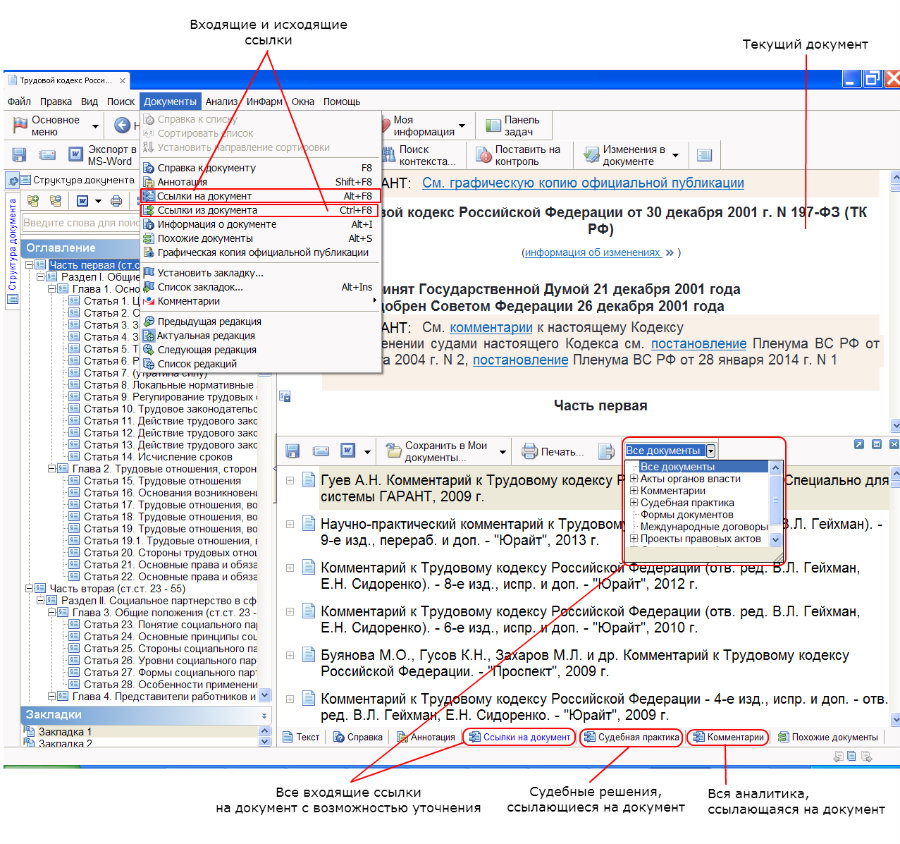
Полные списки упоминаемых и ссылающихся на текущий документ актов можно найти с помощью команд «Ссылки из документа» и «Ссылки на документ» в разделе «Документы» главного меню. Если список содержит большое количество документов, система выдаст предупреждение и подскажет, каким образом его уточнить.
Для мгновенного построения ссылающихся на документ судебных решений и авторских материалов в системе ГАРАНТ предусмотрены специальные вкладки в рабочем окне документа – «Судебная практика» и «Комментарии».
Для построения списка связанных документов других видов (акты органов власти, формы, международные договоры, проекты, нормативно-техническая документация) нужно построить список всех связанных документов с помощью команды «Ссылки на документ» в разделе «Документы» главного меню. Список связанных документов изначально открывается в дополнительном окне (под документом). Над списком имеется раскрывающееся поле «Все документы», при нажатии на которое появляется панель с имеющимися видами информации. Вы можете выбрать нужный вам вид информации в данной панели.

Нажатие на специальный знак в самом верху текста документа открывает всплывающее меню, которое позволяет либо построить общий список ссылающихся документов, либо сразу получить уточненный результат.

Чтобы построить список взаимосвязанных документов только к фрагменту документа, можно воспользоваться соответствующими командами меню операций с фрагментом документа, которое открывается в результате нажатия на значок «Меню операций с фрагментом документа», расположенный на левом поле текста документа рядом с каждым абзацем.
Список взаимосвязанных документов открывается в дополнительном окне системы. Чтобы работать с таким списком было удобнее, можно развернуть его на весь экран при помощи кнопок  «Открыть в текущем окне» или
  «Открыть в новом окне» панели инструментов дополнительного окна.
Кнопка «Отрыть в текущем окне» развернёт список на весь экран в том же самом окне, в котором был открыт документ.
Если нажать кнопку «Открыть в новом окне» список откроется во вновь созданном окне программы. Перемещаться между открытыми окнами можно при помощи команды «Список открытых окон» раздела «Окна» главного меню.
Как получить список всех документов или справочников в 1С:Предприятие 8х.
Затем перебираем все виды документов и составляем текст запроса.
ТекстЗапроса = ""; Для каждого ТекДанные из Метаданные.Документы Цикл ТекстЗапроса = ТекстЗапроса + ?(ПустаяСтрока(ТекстЗапроса), "", " |ОБЪЕДИНИТЬ ВСЕ |") + СтрЗаменить(ШаблонЗапроса, "#Таблица", "Документ." + ТекДанные.Имя); КонецЦикла;
В результате такой работы у нас будет текст запроса в виде:
ВЫБРАТЬ Документ.АвансовыйОтчет.Ссылка КАК Ссылка ИЗ Документ.АвансовыйОтчет ОБЪЕДИНИТЬ ВСЕ ВЫБРАТЬ Документ.АктВыполненныхРабот.Ссылка КАК Ссылка ИЗ Документ.АктВыполненныхРабот
Дописываем код выполнения запроса.
Запрос = Новый Запрос; Запрос.Текст = ТекстЗапроса; Выборка = Запрос.Выполнить().Выбрать(); Пока Выборка.Следующий() Цикл Сообщить(Выборка.Ссылка); КонецЦикла;
Весь код быдет выглядеть так:
ШаблонЗапроса = " |ВЫБРАТЬ | #Таблица.Ссылка КАК Ссылка |ИЗ | #Таблица |"; ТекстЗапроса = ""; Для каждого ТекДанные из Метаданные.Документы Цикл ТекстЗапроса = ТекстЗапроса + ?(ПустаяСтрока(ТекстЗапроса), "", " |ОБЪЕДИНИТЬ ВСЕ |") + СтрЗаменить(ШаблонЗапроса, "#Таблица", "Документ." + ТекДанные.Имя); КонецЦикла; Запрос = Новый Запрос; Запрос.Текст = ТекстЗапроса; Выборка = Запрос.Выполнить().Выбрать(); Пока Выборка.Следующий() Цикл Сообщить(Выборка.Ссылка); КонецЦикла;
В данной выборке будут все документы базы.
По справочникам просто меняем тип метаданных в цикле.
Для каждого ТекДанные из Метаданные.Справочники Цикл
Весь код будет выглядеть так:
ШаблонЗапроса = " |ВЫБРАТЬ | #Таблица.Ссылка КАК Ссылка |ИЗ | #Таблица |"; ТекстЗапроса = ""; Для каждого ТекДанные из Метаданные.Справочники Цикл ТекстЗапроса = ТекстЗапроса + ?(ПустаяСтрока(ТекстЗапроса), "", " |ОБЪЕДИНИТЬ ВСЕ |") + СтрЗаменить(ШаблонЗапроса, "#Таблица", "Документ." + ТекДанные.Имя); КонецЦикла; Запрос = Новый Запрос; Запрос.Текст = ТекстЗапроса; Выборка = Запрос.Выполнить().Выбрать(); Пока Выборка.Следующий() Цикл Сообщить(Выборка.Ссылка); КонецЦикла;