Сканеры на МФУ: односторонние, реверсивные и однопроходные
И хотя многофункциональные устройства многие по привычке называют многофункциональными принтерами, всё-таки такие устройства приобретают тогда, когда нужно не только печатать документы с компьютера, но и производить другие операции, которые позволяет осуществлять многофункциональное устройство.
По сути своей многофункциональное устройство это принтер, оснащённый сканером. Работая в связке, эти две важных составляющих МФУ позволяют делать копии с документов, а также производить сканирование документов. Вот об этой функции многофункциональных устройств и пойдёт речь дальше.
Задача сканера довольно проста: пропустить через себя документ, последовательно считывая его линия за линией и получить на выходе изображение, которое повторяет этот документ. Далее это изображение можно отправить на печать – это будет копирование, либо отправить по электронной почте, в общую сетевую папку или на локальный компьютер – это как раз и называется сканированием.
По своей конструкции сканеры делятся на планшетные и протяжные. Первые оснащены стеклом, на которое можно разместить целиком документ и подвижная сканирующая головка, находящаяся под стеклом, двигаясь вдоль документа осуществит сканирование. Протяжные (ударение на «ы») сканеры, как и следует из названия, протягивают документ через себя в процессе сканирования и не предлагают возможности разместить его на стекле, за отсутствием такового. Сканирование такого типа обычно реализуется на самых дешёвых и компактных устройствах, в первую очередь на факсимильных аппаратах, где документы подаются по одному. Наконец, существуют сканеры, в которых планшетный и протяжной типы сканирования объединены: документ можно как разместить на стекле, так и подать через устройство протяжки, которое обычно позволяет автоматически подавать документы по одному листу из стопки.
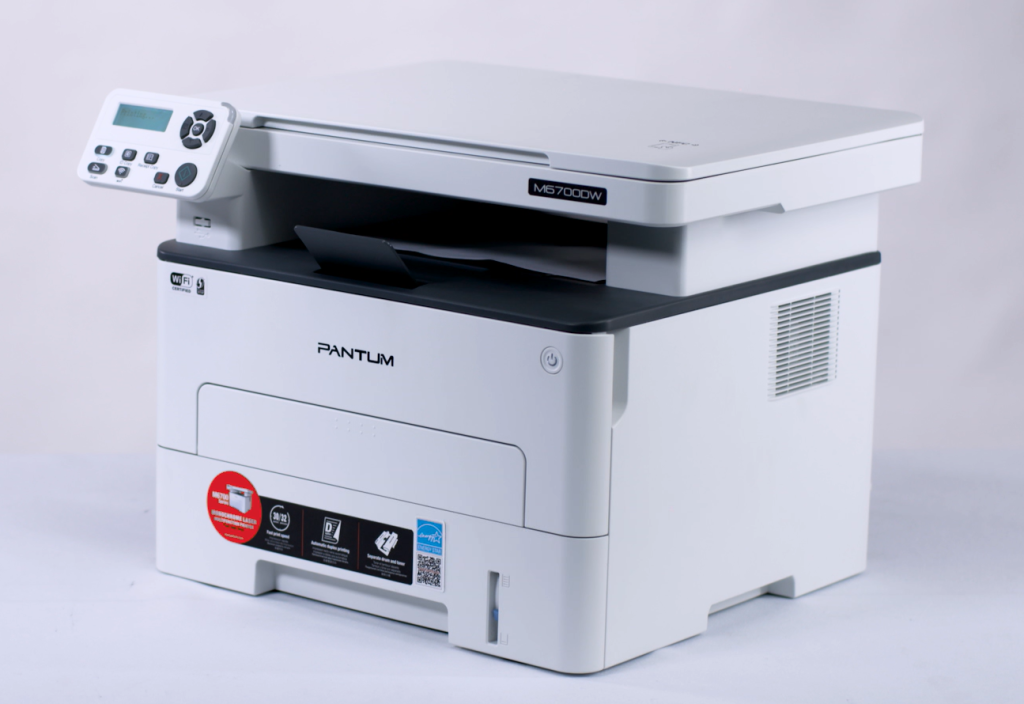
Чисто планшетные сканеры легко отличить по внешнему виду. Верхняя часть МФУ (а сканер в составе МФУ как раз находится сверху) представляет из себя ровную пластиковую крышку, без каких-либо выступов и механизмов. Для сканирования крышку необходимо поднять, положить на стекло документ, закрыть крышку и запустить процесс сканирования. В случае сканирования многостраничных документов процесс нужно повторять столько раз, сколько страниц в исходном документе. А если документы двухсторонние, нужно их вручную же переворачивать. Такой тип сканирования подойдёт лишь тем, кто рассматривает возможность перевода в цифровой вид не более 3-5 документов за день, иначе процесс становится слишком утомительным.
Автоподатчик документов – это механическое устройство, которое замещает собой крышку сканера и позволяет разместить в лотке подачи пачку документов и сканировать их по одному в автоматическом режиме. Автоподатчики различаются между собой по скорости работы (измеряемой в количестве подаваемых страниц за минуту) и по количеству листов, которые можно одновременно положить в лоток автоподатчика. Но ещё более важное отличие, которое, увы, невозможно понять при взгляде на устройство, возможность и тип двухстороннего сканирования.
Односторонний автоподатчик – самый простой тип автоподатчика оригиналов, который позволяет сканировать документы только с одной стороны. Документы затягиваются по одному и сканируются только с той стороны, которая при укладывании в автоподатчик была обращена вверх. Сканирование двухсторонних документов в автоматическом режиме с его помощью невозможна, так как переворачивать документы он не может. В спецификациях такой тип податчика обычно называется просто ADF – Automatic Document Feeder (автоматический податчик документов). Автоподатчики такого типа уместно выбирать лишь тем, у кого подавляющее большинство сканируемых документов — односторонние.
Реверсивный автоподатчик – следующий тип автоподатчика сканера, который позволяет сканировать документы с двух сторон, переворачивая их по очереди. Механика такого автоподатчика позволяет сначала отсканировать одну сторону, а затем, перевернув документ внутри автоподатчика, вторую. Для того, чтобы документы после работы автоподатчика складывались в правильном порядке, устройства сначала делают переворот документа, потом сканируют его оборотную сторону, потом переворачивают его и сканируют лицевую, после чего выдают отсканированный документ на выходной лоток, обычно расположенный прямо под подающим лотком автоподатчика. Таким образом для двухстороннего сканирования устройство делает переворот, сканирование, переворот со сканированием, т.е. 3 движения на каждый лист. Очевидно, что за это приходится расплачиваться скоростью. Но при этом получается полноценное автоматизированное решение для перевода двухсторонних документов в цифровой вид. Наименование такого типа автоподатчика в спецификациях устройства – RADF – Reversed Automatic Document Feeder, т.е. Реверсивный Автоматический податчик документов.
Однопроходный двухсторонний автоподатчик – это наиболее удобный и наиболее скоростной тип автоподатчика, который позволяет сканировать документ одновременно с двух сторон листа за один проход, что позволяет достигать максимально возможной скорости сканирования и упростить механическую часть автоподатчика при одновременном сокращении износа его элементов. Напомним, что для сканирования двухстороннего документа реверсивный автоподатчик совершает 3 прохода документа, а однопроходный двухсторонний автоподатчик всего один! Традиционно автоподатчиками такого типа оснащались лишь наиболее дорогие МФУ, однако сегодня такие устройства встречаются и в некоторых офисных бюджетных устройствах. К примеру, автоподатчиками именно такого типа оснащаются МФУ серии Pantum B5100, получившие огромную популярность в России. Сокращенное наименование однопроходных двухсторонних автоподатчиков в спецификациях устройств – DADF, что означает Duplex Automatic Document Feeder (дуплексный автоматический податчик документов).
Автоподатчики именно такого типа – с однопроходным двухсторонним сканированием – используются в самых скоростных моделях сканеров. Такие устройства оснащаются большим лотком на 200-300 листов и достигают скорости сканирования 250-280 страниц в минуту, т.е. за секунду более 4 страниц! Чтобы надёжно работать на такой высокой скорости и избежать подачи двух листов за раз, автоподатчики этого типа оснащаются специальными датчиками двойной подачи. Такие показатели по производительности достигаются сегодня на сравнительно недорогих моделях монохромных и цветных МФУ формата А3.
Благодаря использованию таких скоростных автоподатчиков, на базе МФУ можно организовывать потоковое сканирование документов и оцифровку архивов: т.е. реализацию задачи, которая традиционно выполняется на отдельных потоковых документ-сканерах, что делает МФУ ещё более универсальными.
Обратите внимание, что в некоторых случаях МФУ могут быть оснащены функцией сканирования по выбору. В первую очередь это касается многофункциональных устройств формата А3 – как монохромных, так и цветных. При этом базовая комплектация устройства может не включать вообще ни каких крышек сканера: «голое» стекло планшета и при комплектовании пользователь сможет самостоятельно выбрать тот тип крышки сканера, который его устроит: обычный планшетный с крышкой, односторонний, реверсивный или дуплексный однопроходный, в том числе с различными скоростями сканирования и ёмкостью автоподатчика документов.
Специалисты печатного направления компании ГИГАНТ помогут подобрать многофункциональные устройства для гарантированной реализации всех необходимых функций по печати, копированию и сканированию в вашем офисе!
Приведённый ниже видеоролик демонстрирует работу сканеров с автоподатчиками различного типа. Обратите внимание, насколько быстро сканируются документы на последнем из показанных устройств! Несложно убедиться, что использование МФУ со столь скоростными автоподатчиками сканеров более чем уместно для оцифровки архивов! В компании ГИГАНТ вам помогут оснастить ваш офис такими производительными и универсальными устройствами!
Как сделать сканирование на принтере
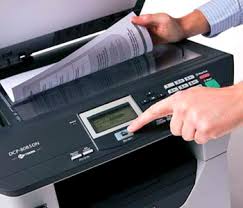
Все слышали о Paint, но мало кто использовал его в таком ключе.
Поэтапная инструкция использования стандартного приложения указана ниже:
- В левом нижнем углу находим кнопку “ПУСК”;
- Если у Вас не закреплена иконка Paint в стандартных программах, тогда находим её с помощью поисковой строки;
- Ещё раз проверьте, включён ли сканер;
- В программе Paint находим голубой значок, который расположен в левом верхнем углу. Нажимаем на него;
- Ищем раздел “со сканера или камеры”. Если такой у Вас отсутствует, тогда ещё раз проверьте соединение сканера с Вашим компьютером;
- У Вас откроется окно с перечнем режимов сканирования. Выбираем необходимый и нажимаем “сканировать”;
- На Ваш экран будет выведен отсканированный документ. После этого, Вам необходимо будет его сохранить по стандартной схеме (с помощью кнопки “сохранить как…”)
- Выберите папку, в которую Вы хотите сохранить Ваш отсканированный файл.
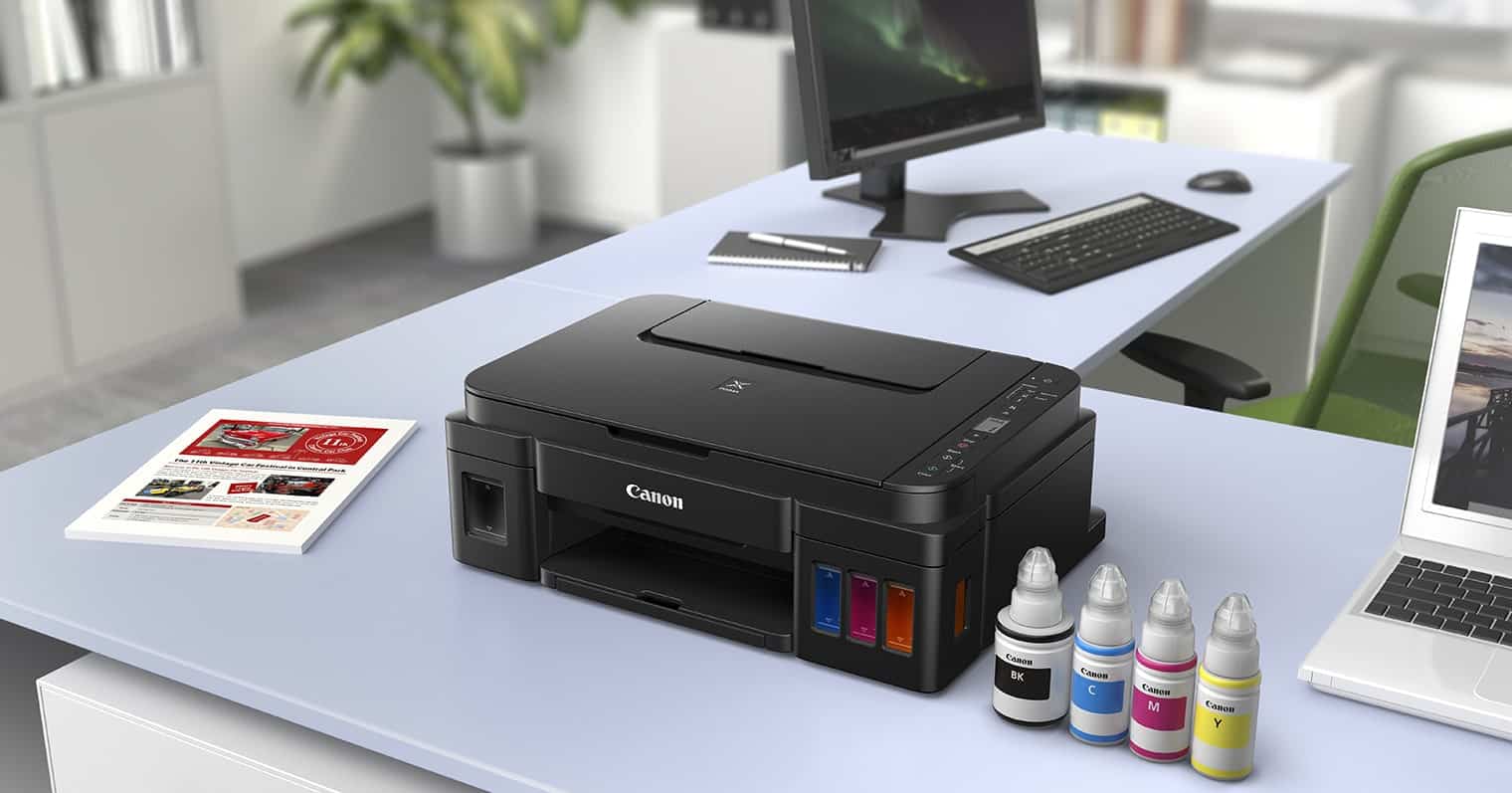
Сканирование на принтере
Мы выполним сканирование Ваших документов на профессиональной технике
Paint — это одна из самых лёгких программ, которые находятся на наших компьютерах, поэтому если Вы не хотите прибегать к помощи посторонних людей или программ, используйте её.
Есть ещё другой способ. О нём мы поговорим ниже:
- Нажимаем уже знакомую кнопку “ПУСК”;
- Выбираем раздел “Устройства и принтеры” (он находится с правой стороны);
- В контекстном меню выберите кнопку “начать сканирование”;
- В течении двух минут отсканированный файл будет выведен на Ваш экран в отдельной папке.
Этот способ не менее простой и удобный, поэтому проблем с его применением не возникнет.
При отсутствии или неисправности сканера вы можете обратиться в нашу компанию.
Цены на сканирование
С приблизительной стоимостью ознакомиться можно в прайсе приведенном на странице сканирование документов, а для точного расчета необходимо связаться с менеджером или заполнить форму ниже
Заполните форму и получите расчет
Спасибо, форма отправлена!
Что то пошло не так!
Наша миссия
Для кого трудимся
Руководитель компании “Копировальня” и действующий Технический Заказчик
Григорьев Дмитрий Сергеевич
Здравствуйте, на этот сайт, вы скорее всего попали по рекомендации и это радует. Новые обращения говорят нам ,что мы движемся в верном направлении и сможем принести пользу ещё большему количеству людей.
Уже больше 15 лет я и моя команда занимаемся проектированием, согласованием, выполняем
функции технического заказчика, юридическое сопровождение на объектах Москвы и Московской
области.
Поэтому смело можем заявлять — мы знаем о проектной документации все и знаем, что нужно именно
вам. Мне не понаслышке известно, когда нужно получить документацию «вчера», а в доставленных
из копицентра томах перепутаны листы и выведены не по ГОСТу форматы. Это послужило причиной
открытия копировального центра с высоким уровнем контроля качества, по авторской методике.
 Печать с помощью принтера сразу после сканирования
Использование принтера для печати полученных изображений сразу после сканирования с помощью ScanSnap позволяет использовать сканер как копировальную машину.


В данной главе описывается процесс сканирования базовых документов и печати изображений, созданных из сканированных документов, с помощью принтера.
Для получения подробной информации о сканировании различных документов смотрите Как сканировать документы.
Для получения подробной информации о сканировании различных документов смотрите Как сканировать документы.
Для получения подробной информации о сканировании различных документов смотрите Как сканировать документы.
Для получения подробной информации о сканировании различных документов смотрите Как сканировать документы.
Для получения подробной информации о сканировании различных документов смотрите Как сканировать документы.
Для получения подробной информации о сканировании различных документов смотрите Как сканировать документы.
Для получения подробной информации о сканировании различных документов смотрите Как сканировать документы.
Для получения подробной информации о сканировании различных документов смотрите Как сканировать документы.
Для получения подробной информации о сканировании различных документов смотрите Как сканировать документы.
Для получения подробной информации о сканировании различных документов смотрите Как сканировать документы.
- Подготовьте документ для сканирования при помощи ScanSnap.
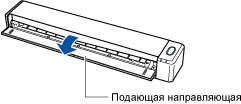
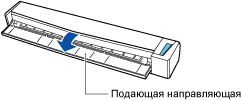
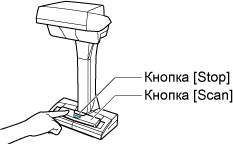
- Откройте лоток бумаги АПД (крышка) на ScanSnap для включения питания. Удерживайте правую сторону лотка бумаги АПД (крышка) ScanSnap, затем откройте его или нажмите кнопку [Scan] для включения. Откройте подающую направляющую ScanSnap для включения питания.
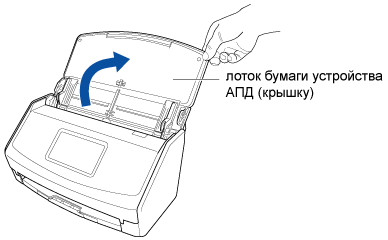
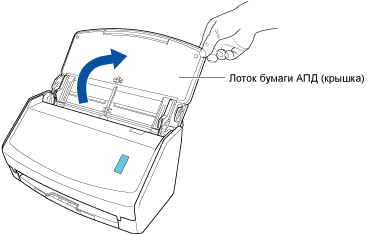
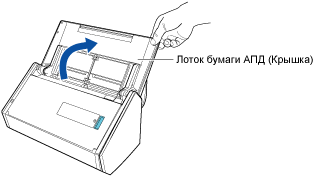
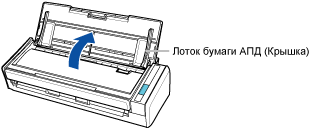
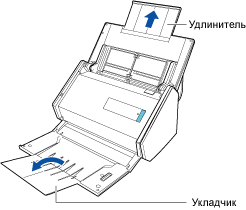
Откройте лоток АПД (крышка) полностью, чтобы кнопка [Scan] загорелась синим. Если лоток бумаги АПД (крышка) открыт, удлинитель поднимется автоматически.
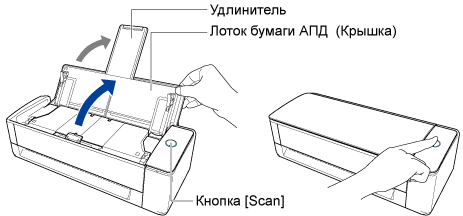
- Если требуется вывести документ из передней части ScanSnap, или когда недостаточно пространства, где документ выходит из ScanSnap, откройте выводящую направляющую.
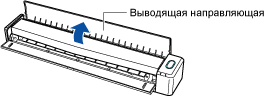
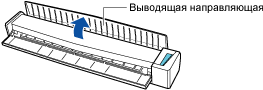
-
С закрытой выводящей направляющей
-
Нажмите кнопку [Scan] вверху Основное окно ScanSnap Home для отображения Окно сканирования.
Если основное окно не отображается, смотрите Отображение главного окна.
Если основное окно не отображается, нажмите значок [ScanSnap Home] в списке приложений, отображающемся при нажатии панели запуска на док-станции.
При необходимости измените настройки сканирования.
Поместите фоновую подкладку так, чтобы она плотно прилегала к ScanSnap.
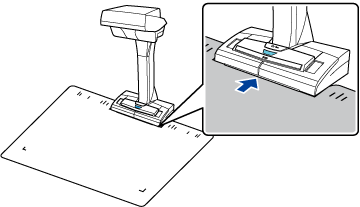
Для получения подробной информации об области сканирования смотрите Расположение документа.
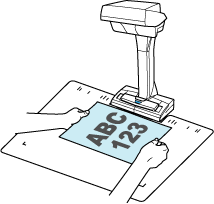
Для продолжения сканирования поместите следующий документ для сканирования и нажмите кнопку [Scan].
- Не закрывайте белые листы на ScanSnap руками или другими предметами при сканировании документа. Воспроизводство цвета сканированного изображения будет затронуто.
- Не трясите стол, когда ScanSnap используется, и не перемещайте документ во время сканирования. Выполнение данного действия может исказить сканированное изображение или размыть цвет.
- Временный режим позволяет сканировать документы автоматически без нажатия кнопки [Scan]. Для получения подробной информации смотрите Сканирование документов, используя временный режим.
Выберите [Обработайте и сохраните изображения обычного документа как есть], затем нажмите кнопку [Сохранить данное изображение].
Выберите [Плоский], а затем нажмите кнопку [Сохранить данное изображение].
- Нажмите кнопку [Проверить/Корректировать] в окне [ScanSnap Home — Сканирование изображения и сохранение файла] для корректировки сканированного изображения. Для получения подробной информации смотрите следующее:
- Исправление ориентации документа
- Изменение области обрезки документа
- Заполнение захваченных пальцев в сканированном изображении документа
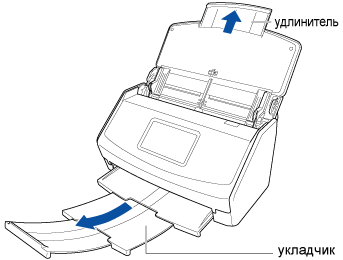
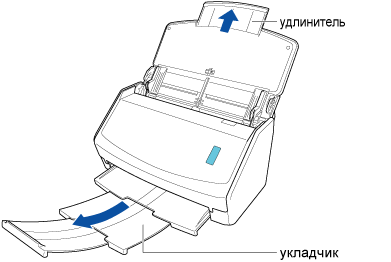
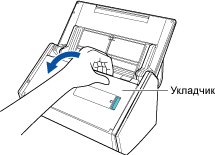
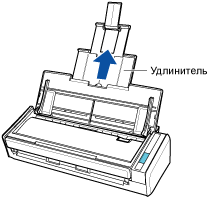
Убедитесь, что документ подан в ScanSnap и крепко удерживается.
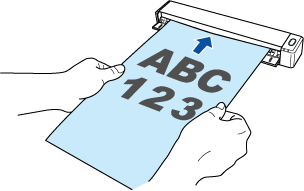
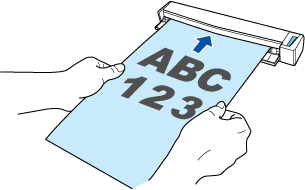
- При выполнении сканирования с открытой выводящей направляющей оставьте достаточно пространства на задней стороне ScanSnap, чтобы позволить документу быть полностью выведенным. В дополнение к этому при сканировании длинных документов необходимо поддерживать сканируемые документы руками, чтобы предотвратить их падение с основания, где установлен ScanSnap. Удостоверьтесь, что в области, где документ выходит из сканера, нет препятствий. В противном случае произойдет замятие бумаги.
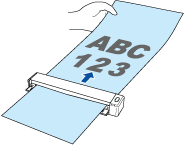
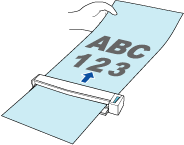
Загрузите документ лицевой стороной вниз, верхней частью вперед и обратной стороной к себе (при загрузке нескольких документов последняя страница должна быть сверху). Отрегулируйте количество документов, чтобы они не выходили за рамки и были внутри боковых направляющих при загрузке.
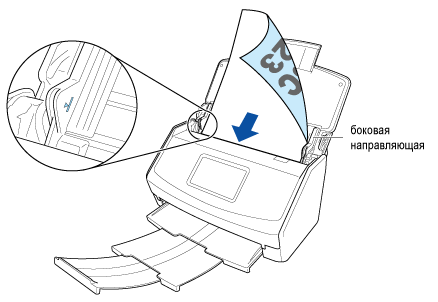
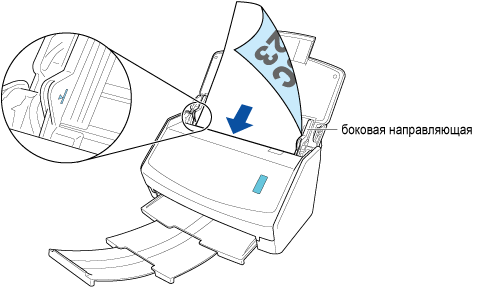
Возьмитесь за каждую сторону боковой направляющей посередине для их регулировки. В противном случае документ может быть подан перекошено при сканировании.
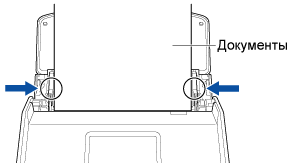
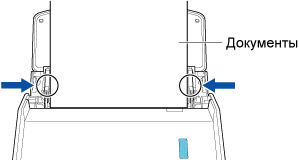
Загрузите документ лицевой стороной вниз, верхней частью вперед и обратной стороной к себе (при загрузке нескольких документов последняя страница должна быть сверху). Отрегулируйте количество документов, чтобы они не выходили за рамки отметки и были сохранены внутри боковых направляющих при загрузке.
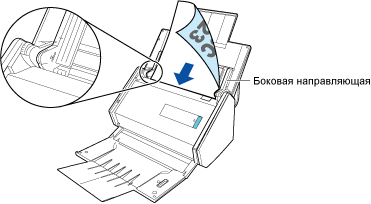
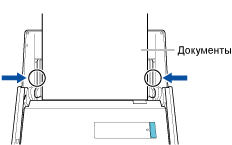
Возьмитесь за каждую сторону боковой направляющей посередине для их регулировки. В противном случае документ может быть подан перекошено при сканировании.
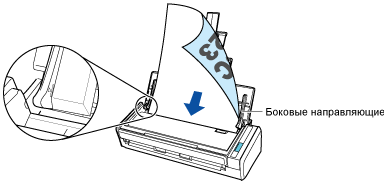
Загрузите документ лицевой стороной вниз, верхней частью вперед и обратной стороной к себе (при загрузке нескольких документов последняя страница должна быть сверху). Отрегулируйте количество документов, чтобы они не выходили за рамки отметки и были сохранены внутри боковых направляющих при загрузке.
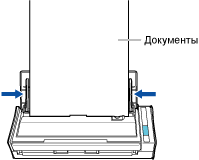
Возьмитесь за каждую сторону боковой направляющей посередине для их регулировки. В противном случае документ может быть подан перекошено при сканировании.
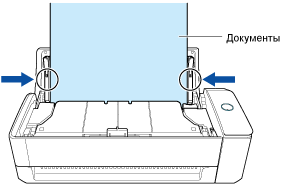
- При сканировании всех документов одновременно (Разворотное сканирование) Загрузите документы в лоток бумаги АПД (крышка) выровняйте боковые направляющие по обоим краям документов. Загрузите документ лицевой стороной вверх, верхней частью вперед и передней стороной к себе (при загрузке нескольких документов первая страница должна быть сверху).
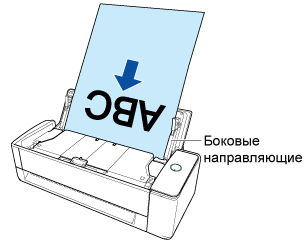
Возьмитесь за каждую сторону боковой направляющей посередине для их регулировки. В противном случае документы могут быть поданы перекошено.
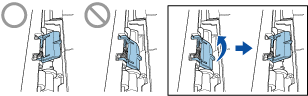
- Убедитесь, что поддерживающий рычаг документов открыт. В противном случае произойдет замятие бумаги. Если поддерживающий рычаг документов закрыт, поднимите его пальцами.
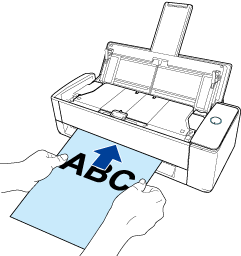
- Документ выходит из задней части ScanSnap во время сканирования. Оставьте место (равное длине документа) сзади ScanSnap.
Распечатка документов, ксерокс, ламинирование
Если Вам нужно распечатать документы с флешки, диска, электронной почты, сделать ксерокопию, ламинирование, сканирование за короткий срок времени то Вам нужно именно к нам.
Большое количество оборудования и наши опытные сотрудники помогут Вам.
Если у Вас большой объем, то после выполненного заказа мы обязательно свяжемся с Вами и сообщим о готовности.
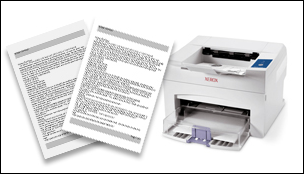
РАСПЕЧАТКА ДОКУМЕНТОВ
А4 черно белая — 7 рублей
А4 цветная — 10 рублей
А4 цветная лазерная — 35 рублей
А4 фотопечать плотная бумага — 50 рублей
А4 плотная бумага лазерная печать — 60 рубл.
А3 фотопечать плотная бумага — 100 рублей
А3 цветная лазерная — 70 рублей
А3 цветная лазерная плотная — 120 рублей
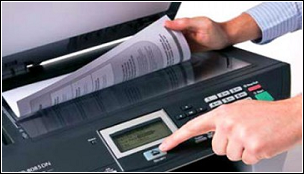
КСЕРОКОПИЯ
А4 черно белая — 8 рублей
А4 цветная — 55 рублей
А3 черно белая — 24 рублей
А3 цветная — 110 рублей
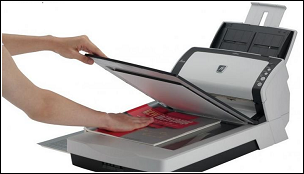
СКАНИРОВАНИЕ
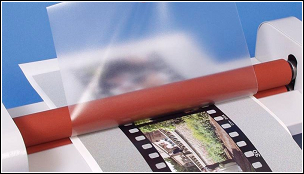
ЛАМИНИРОВАНИЕ
До 1,5 метров — 900 рублей м2
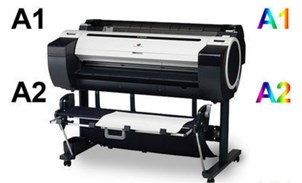
Если Вам нужно быстро распечатать документы, сделать ксерокс или же Вы хотите заламинировать Ваши документы, мы рады предложить Вам свои услуги. Мы располагаем самым современным оборудованием, а наши специалисты имеют большой опыт работы в данной сфере.
К нам часто обращаются заказчики, когда хотят быстро и недорого распечатать документы в Брянске. Причем у нас это можно сделать с любых носителей – просто принесите нам флешку, диск или любой другой цифровой носитель и мы быстро распечатаем для Вас документы. Конечно, далеко не все жители нашего города имеют у себя дома принтер, поэтому печать документов – это довольно популярная услуга. Помимо классических текстовых документов мы предлагаем и цветную печать. Для того чтобы распечатать какое либо графическое изображение теперь нет необходимости иметь дорогостоящий лазерный принтер и заботиться о наличии в нем всех красок – просто принесите к нам носитель и мы распечатаем любого рода документы или изображения на качественном современном уровне. Наши цены совершенно точно не оставят Вас равнодушными и порадуют своей выгодой.
Флешка – это довольно удобная вещь. Она не занимает много места, удобна в перевозке, а самое главное на нее помещаются большие объемы текстовых файлов. К нам часто обращаются учащиеся различных учебных заведений с просьбой распечатать курсовую работу, реферат, чертеж и другие работы. Как правило, студентам нужно быстро распечатать файлы с флешки и мы всегда приходим на помощь по одним из самых низких цен в Брянске.
Благодаря хорошему современному оборудованию и высокой скорости исполнения заказов, мы рады предложить напечатать документы недорого и качественно. Например, печать черно белых документов А4 и А3, а цветная печать А4 и А3. Если же Вам необходимо распечатать документы на лазерном принтере, мы сможем помочь Вам. Как видите, наши цены действительно низкие, поэтому решить проблему с тем, где распечатать документы в Брянске теперь не составляет никакого труда.
Также очень популярной услугой, за оказанием которой обращаются в нашу компанию, является ксерокопирование документов в Брянске. Случаев, когда за ксероксом необходимо обратиться достаточно много. Как правило, это связано с тем, что людям нужно сделать копию каких-либо бумаг, часто нас просят сделать цветной ксерокс различных изображений, например фотографий или чертежей. Вне зависимости, что именно Вам необходимо отксерокопировать, мы будем рады помочь Вам и выполнить заказ в максимально короткие сроки, поэтому если Вы искали, где сделать копии документов в Брянске, мы ждем Вас в нашей типографии.
Очень часто мы работаем с особо ценными бумагами, а также с большими тиражами. В зависимости от этого мы делаем копии бумаг вручную или же в автоматическом режиме. Если документ представляет из себя особую ценность, то опытные и бережливые специалисты нашей компании аккуратно сделают ксерокс не повредив документ. Если же подразумевается работа с большим объемом документов, копии которых необходимо сделать срочно, то мы предлагаем сделать это в автоматическом режиме. После того как сделана копия, мы можем предложить растиражировать документы, заламинировать копии.
В нашей типографии Вы сможете недорого сделать копии документов или изображений. Мы предлагаем цены всего от 4 рублей за лист. Это довольно низкая цена, которая достигается благодаря опыту и современному оборудованию, которым располагают наши специалисты.
Если Вам необходимо сделать электронную копию каких-либо документов или изображений, Вы можете воспользоваться такой услугой как сканирование. Мы делаем качественные сканы, которые в дальнейшем переносятся на цифровой носитель для дальнейшего редактирования или же просто хранения в электронном виде. Имеется возможность как сканирования документов, так и любых других изображений, например старых фотографий, вырезок из газет и других. Хотите недорого и быстро отсканировать изображения? – Приносите их к нам и мы выполним Ваш заказ.
Для того чтобы сохранить документы и повысить срок их «жизни», зачастую применяется такая услуга как ламинирование. Эта технология позволяет в разы увеличить срок службы бумаги, благодаря тому, что ламинирование защищает от влажности и грязи.
Ламинирование документов представляет из себя процесс покрытия специальной пленкой. Выполняется эта процедура на сложном высокотехнологичном оборудовании, которое имеется в распоряжении нашей компании. Мы можем заламинировать и Ваши документы или распечатанные изображения в Вашем присутствии или же, при больших объемах, в максимально сжатые сроки.
Ламинирование документов в формате А4, А3 и меньше . Для большего формата — А3. Также есть возможность ламинирования больших изображений до 1,5 метров стоимость вычисляется один квадратный метр. При широкоформатном ламинировании пленка наносится только на одну сторону.
Заказав ламинирование документов Вы сможете не только сохранить их в приемлемом виде на долгое время, но и придать им особую ценность. С помощью такой технологии можно избавить себя от проблем с переоформлением документов при их порче, так как они полностью будут защищены пленкой и даже заломы будут не так страшны. Также ламинирование необходимо, если нужно сохранить ценные изображения, например, фотографии.Копировальный центр нашей типографии готов помочь Вам с любыми вышеописанными задачами по самым низким ценам в Брянске. Если Вам необходимо распечатать, отсканировать, отксерокопировать или выполнить ламинирование документов, мы будем рады видеть Вас!
Почему стоит обратиться именно в нашу компанию, если Вы в настоящее время хотите заказать распечатку документов, ксерокс, ламинирование документов в Брянске:
Собственное современное печатное оборудование;
Одни из самых выгодных и доступных цен на услуги такого плана;
Большой ассортимент важных и необходимых многим людям услуг, а также товаров.
Итак, если Вы хотите заказать распечатку документов, ксерокс, ламинирование документов, если для Вас важно получить высокое качество по доступной цене, звоните нам, пишите на почту, заполняйте заявку на сайте сейчас или же приезжайте в наш офис по указанному адресу.
Наша компания в течение довольно продолжительного количества времени успешно работает в сфере таких услуг, как распечатка документов, ксерокс, ламинирование документов. Обладая невероятно большим опытом в данной сфере, для наших уважаемых Клиентов мы предлагаем исключительно качественные услуги по самым доступным и привлекательным ценам. Мы будем рады сделать всё возможное, чтобы Вы остались довольны обращением в нашу компанию. Распечатка документов, ксерокс, ламинирование документов в Брянске – это услуга, которую мы оказываем ежедневно. Будем рады видеть Вас среди наших Клиентов, обращайтесь, пожалуйста, используя для этого любой удобный для Вас способ.
Если Вы имеете желание заказать распечатку документов в Брянске, наша компания готова Вам предложить огромный выбор таких услуг, обращайтесь к нам!
ВСЯ ИНФОРМАЦИЯ, ПРЕДСТАВЛЕННАЯ НА ДАННОМ ИНТЕРНЕТ-САЙТЕ, НОСИТ ИСКЛЮЧИТЕЛЬНО ОЗНАКОМИТЕЛЬНЫЙ ХАРАКТЕР И НИ ПРИ КАКИХ УСЛОВИЯХ НЕ ЯВЛЯЕТСЯ ПУБЛИЧНОЙ ОФЕРТОЙ.
Все текстовые материалы данного сайта являются объектами авторского права. Запрещается копирование, распространение (в том числе путем копирования на другие сайты и ресурсы в Интернете) или любое иное использование информации, нарушающее закон об авторском праве. Информация о владельцах сайтов, нарушающих данное положение, будет немедленно передана в правоохранительные органы. Выявление подобных фактов производится на регулярной основе.
Рекомендуем ознакомиться: УК РФ Статья 146. Нарушение авторских и смежных прав