Урок 1. Операции по сохранению и пересылке текста документа
В системе КонсультантПлюс сохранить найденную информацию можно разными способами.

Маркеры в тексте документа
- позволяют делать цветные пометки в тексте документа
- пометки сохраняются при экспорте в Word и при печати, автоматически переносятся в новые редакции документа
- можно выбрать цвет маркера
- предусмотрен поиск пометок по цвету
- все документы, в которых были проставлены пометки, автоматически добавляются в папку «Документы с пометками маркером» в «Избранном» (вкладка «Закладки и Документы»
при первом выделении текста маркером появляется окно, информирующее о создании специальной папки, в которую сохраняются документы с пометками документ из папки откроется на первой пометке если из текста убрать все пометки, то документ автоматически будет удален из папки
Экспорт в Word
-
можно скопировать весь документ или его отдельные фрагменты
чтобы скопировать отдельный фрагмент, его надо предварительно выделить
опция доступна только при копировании отдельного фрагмента документа и появляется после нажатия на кнопку «Экспорт в Word»
Печать документа
- можно распечатать весь документ или любой его фрагмент
- отправить документ на печать можно из текста документа или из списка документов
из списка документов можно распечатать названия выбранных документов или выбранные поля: название документа, текст документа, источник публикации, примечание к документу и т.д.

чтобы задать свои параметры для печати, нужно нажать на кнопку , выбрать «Настройки шрифта» и в появившемся окне вкладку «Шрифт для печати»
Сохранение в файл
- в файл можно сохранить весь текст документа или отдельные его фрагменты
- сохранить документ можно из текста или из списка документов
при сохранении документа из списка есть возможность задать параметры для сохранения – выбрать, что сохранять: название документа, источник публикации, примечание к документу и т.д.
Отправка по электронной почте
-
опция «Отправить по почте» позволяет переслать документ в виде текстового вложения с помощью установленной на компьютере почтовой программы
документ будет отправлен в формате rtf
при отправке документа из списка есть возможность указать, что отправить по почте: название документа, источник публикации, примечания к документу и т.д.
Примеры с решением к уроку 1 »
Примеры для самостоятельной работы к уроку 1 »
* примеры рассчитаны на использование систем КонсультантПлюс, установленных в учебных классах вузов
С новыми возможностями работа с системой КонсультантПлюс становится еще удобнее
В справочной правовой системе КонсультантПлюс появились новые возможности для еще более удобной работы пользователей. Это поиск правовой информации непосредственно из программы Microsoft Word, создание ссылок в Microsoft Word на документы системы КонсультантПлюс, а также ряд других усовершенствований.
— Поиск из Microsoft Word. Искать правовую информацию в КонсультантПлюс теперь можно из программы Microsoft Word, куда каждый пользователь КонсультантПлюс может установить панель быстрого поиска системы. Искать информацию в КонсультантПлюс через MS-Word можно двумя способами: вводом запроса в поисковую строку или выделением текста и выбором команды контекстного меню «Искать в КонсультантПлюс».
Новая опция расширяет возможности пользователей системы. Теперь, работая с MS-Word, можно быстро находить нужную правовую информацию.
— Создание ссылок в Microsoft Word. Еще одна новая возможность — создание ссылок в Microsoft Word для быстрого перехода в документы системы КонсультантПлюс (по аналогии с гиперссылками на материалы в интернете). Чтобы дать ссылку на документ в КонсультантПлюс, пользователю необходимо открыть его в системе и, находясь в тексте, нажатием правой кнопки мыши выбрать пункт «Получить гиперссылку». Затем вставить ссылку в документ Word. Впоследствии при работе с этим документом любой пользователь КонсультантПлюс сможет перейти по ссылке к упоминаемому в ней документу.
Другие усовершенствования в системе КонсультантПлюс связаны с функциями «Сравнение редакций документов» и «Документы на контроле«. Возможность сравнивать редакции документов позволяет увидеть, какие изменения произошли в документе и чем новая редакция отличается от предыдущей, — пользователь видит на экране тексты сразу двух сравниваемых редакций. Теперь при сравнении редакций документов в правом верхнем углу пиктографического меню показано количество изменений, и можно быстро перейти к фрагменту измененного текста. Все изменения представлены в наглядном виде — измененный текст выделен цветом, удаленные фразы помечены, как зачеркнутые, а новые фразы подсвечены фоном.
Что касается возможности «Документы на контроле», то теперь при появлении новых изменений в документе старый список «Последние изменения документов на контроле» автоматически заменяется новым. Раньше пользователю приходилось самому заменять отмеченные им документы на новые. Функция «Документы на контроле» помогает отслеживать изменения в важных документах. Поставив их на контроль, пользователь системы КонсультантПлюс получает оповещения обо всех произошедших в документе изменениях.
Компания «КонсультантПлюс» постоянно ведет разработку новых продуктов, совершенствует поиск и другие возможности системы КонсультантПлюс для того, чтобы пользователи могли быстро и эффективно работать с огромным объемом правовой информации.
Поделиться ссылкой:
О компании и продуктах КонсультантПлюс
- Новости
- Мероприятия при поддержке
- Бухгалтеру
- Юристу
- Кадровому специалисту
- Бюджетной организации
- Специалисту по закупкам
- Отраслевым специалистам
- Руководителю
- Готовые решения и аналитические материалы
- Спецпоиск судебной практики
- Конструктор договоров и учетной политики
- Калькуляторы
- Видео.Консультант
- Состав системы
- Заказать прайс-лист
- Закажите демонстрацию системы КонсультантПлюс
- Новшества и акции
- История компании
- Партнеры
- Стать региональным центром
- КонсультантПлюс студенту и преподавателю
- Некоммерческие проекты
- Онлайн-тестирование на знание системы КонсультантПлюс
- Пресс-центр
- КонсультантПлюс в соцсетях
В системе КонсультантПлюс есть возможность копирования в Word
В системе КонсультантПлюс есть возможность копирования в Word.

Пункт Главного меню , которое расположено в левой верхней части экрана, доступен только в окне со списком документов и в окне с текстом документа.
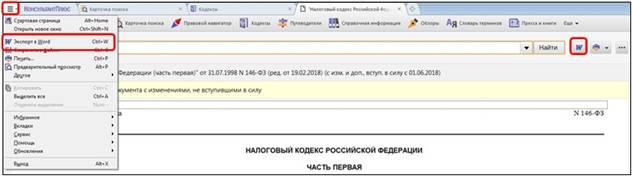
Выбрав данный пункт меню в ТЕКСТЕ документа, вы имеете возможность перенести в редактор Microsoft Word весь текст или фрагмент (фрагменты) текста документа.
Выделение нужного фрагмента текста производится стандартным образом: нажать левую кнопку мыши на начале или окончании фрагмента и, не отпуская эту кнопку, пометить весь фрагмент. Доступен выбор нескольких фрагментов текста с помощью последовательного выделения.
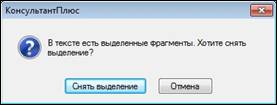
Если нужно снять выделение с одного помеченного фрагмента, то можно просто щелкнуть мышкой по любой части окна с текстом документа. В случаях, когда выделено несколько фрагментов текста или выделенный фрагмент не полностью помещается на экране, в т.ч. совсем не виден, перед снятием выделения будет появляться стандартное диалоговое окно:

Находясь в тексте документа, копирование в Word также можно сделать, вызвав контекстное меню по правой кнопке мыши и выбрав в нём пункт «Экспорт в Word» либо можно нажать на кнопку над текстом документа.
При экспорте выбранного текста документа из системы КонсультантПлюс в Word возможны две ситуации:
· Если редактор Word заранее не был открыт, то при экспорте он откроется автоматически, в нём будет создан новый документ, куда и будет скопирован искомый текст.
· Если редактор Word уже был открыт, то при экспорте система предложит выбрать, куда следует копировать искомый текст – в новый документ Word или в уже открытый документ Word, причем в то место, где стоит курсор.
Нужную форму копирования можно выбрать в появившемся окне:
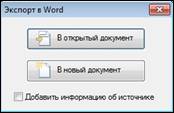
В этом же окне можно выбрать опцию «Добавить информацию об источнике», которая при экспорте текста или фрагмента текста в Word скопирует и реквизиты документа из КонсультантПлюс.
Выбрав пункт меню в СПИСКЕ документов, вы можете перенести в редактор Microsoft Word выбранные названия документов из списка, их нужно заранее пометить, например, с помощью клавиши Insert.
Если требуется скопировать весь список, то его можно пометить, например, с помощью команды «Пометить все» контекстного меню, вызываемого правой клавишей мыши.
Если ни один документ в списке не помечен, то будет экспортировано название того документа, на котором стоит курсор.
Находясь в списке документов, копирование в Word также можно сделать, вызвав контекстное меню по правой кнопке мыши и выбрав в нём пункт «Экспорт в Word» либо можно нажать на кнопку над списком.
При экспорте названий документов из списка системы КонсультантПлюс в текстовый редактор Word возможны те же две ситуации:
· Если редактор Word не был открыт заранее, то он будет открыт автоматически.
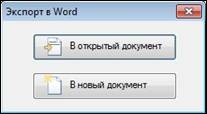
· Если же редактор Word был открыт, то у вас имеются две возможности копирования:
§ В открытый документ Word в то место, где стоит курсор;
§ В новый документ Word.
Нужную форму копирования вы можете выбрать в появившемся окне:
Требуется экспортировать список названий совместных документов Минфина РФ и Минэкономразвития РФ в новый документ редактора Word.
Шаг 1. Строим список требуемых документов. Для этого в словаре поля «Принявший орган» Карточки поиска последовательно находим значения МИНФИН РФ и МИНЭКОНОМРАЗВИТИЯ РФ, отмечая каждый раз найденное значение галочкой.
Для отмеченных значений выбираем логическое условие «И» и нажимаем кнопку «ОК».
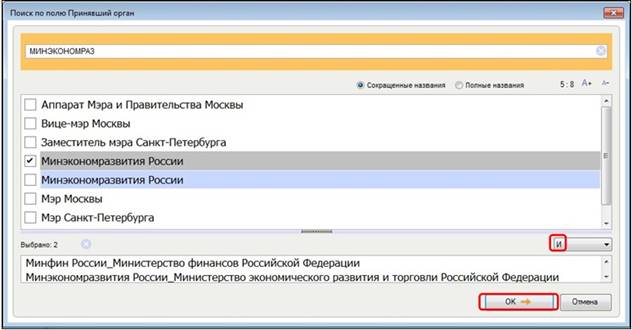

В Карточке поиска нажимаем кнопку .
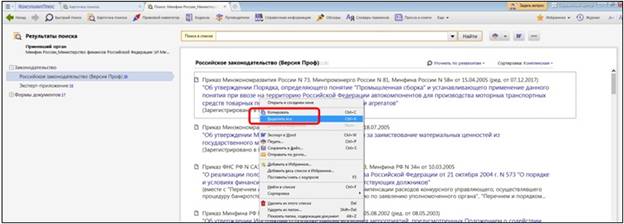
Шаг 2. Помечаем полученный список, например, щелчком правой кнопки мыши по списку вызываем контекстное меню и выбираем команду «Выделить все».
Шаг 3. Нажимаем кнопку пиктографического меню .
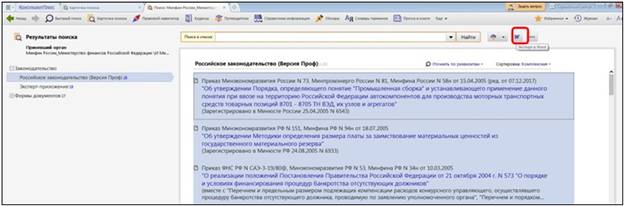
Если редактор Word не был открыт, то он откроется автоматически, в нем будет открыт новый документ, куда и будет экспортирован помеченный список.
Если же редактор Word уже был открыт, то появится диалоговое окно, где будет предложено выбрать, куда следует скопировать документ. Выбираем вариант «В новый документ».
Шаг 4. В редакторе Word будет открыт новый документ, куда и будет экспортирован список названий документов.
Управление телекоммуникаций


Пользователям СПС «Консультант Плюс» доступна возможность быстрого поиска в MS Word.
Всем пользователям СПС «Консультант Плюс» теперь доступна возможность быстрого поиска документов непосредственно из текстового редактора MS Word. Для получения такой возможности необходимо запустить «Консультант Плюс» и при появлении уведомительного окна нажать кнопку Ок. Если вам не нужна данная функция, в низу окна снимите галочку «Добавить поиск в MS Word» и нажмите Ок