Урок 4. Отслеживание изменений в законодательстве и в отдельных документах
В системе КонсультантПлюс представлены обзоры изменений в законодательстве в целом и обзоры изменений, произошедших в конкретных документах. Они помогут всегда быть в курсе последних изменений в законодательстве.
Обзоры изменений законодательства
-
доступны по кнопке «Обзоры» панели инструментов или через ссылку «Обзоры» со стартовой страницы
к свежим новостям, которые добавляются в режиме реального времени, можно также перейти из специализированной онлайн-ленты на стартовой странице (см. тема 1 урок 1)
о наиболее важных изменениях законодательства можно прочитать в специальных обзорах КонсультантПлюс, которые размещены в рубрике «Актуальные темы»
помимо информации о прошедших и предстоящих изменениях законодательства в материалах можно найти письма профильных ведомств, ключевую судебную практику по теме, есть ссылки на Готовые решения с рекомендациями, как действовать, актуальные образцы заполнения форм
Обзоры изменений документа
-
доступен по ссылке «Обзор изменений документа» на правой панели
к обзорам можно перейти также из текста документа по ссылке «см. Обзор изменений данного документа», которая расположена под названием и под списком изменяющих документов
в первую очередь, обзоры готовятся для важнейших нормативных актов, таких как кодексы и федеральные законы
Автоматическая проверка изменений в документах
- для автоматической проверки изменений в документах используется функция «Документы на контроле»
- поставить документ на контроль можно при помощи: — команды «Поставить на контроль» контекстного меню (открывается правой кнопкой мыши или по кнопке «Еще» над текстом документа) — вкладки «Документы на контроле» блока «Избранное» — кнопки «Добавить и отслеживать изменения» (блок «Избранное», вкладка «Закладки и Документы»)
- можно поставить на контроль весь документ или его фрагмент
фрагмент можно поставить на контроль в документах, которые имеют оглавление

в списке документы, поставленные на контроль, помечены значком
Примеры с решением к уроку 4 »
Примеры для самостоятельной работы к уроку 4 »
* примеры рассчитаны на использование систем КонсультантПлюс, установленных в учебных классах вузов
Изучили все уроки по теме 3? Пройдите мини-тест »
СОВЕТЫ РАЗРАБОТЧИКА
Представляем советы по эффективному использованию возможностей информационно-правового обеспечения ГАРАНТ при решении конкретных правовых вопросов. Данные материалы используются в рамках обучающего курса, проводимого вашим менеджером по сервисному обслуживанию.
Видеоверсия «Советов разработчика» размещена на сайте www.garant.ru в разделе «Открой ГАРАНТ».
В ЯНВАРЕ 2014 ГОДА ВСТУПИЛИ В СИЛУ ИЗМЕНЕНИЯ, ЗАТРАГИВАЮЩИЕ ПРАКТИЧЕСКИ ВСЕ СФЕРЫ РОССИЙСКОГО ПРАВА
Как с помощью системы ГАРАНТ узнать, какие федеральные законы изменились в январе 2014 года?
Как всегда быть в курсе последних изменений в законодательстве?
1. Начало года всегда связано со вступлением в силу большого количества изменений в отечественном законодательстве. Используйте разнообразные возможности системы ГАРАНТ, чтобы всегда быть в курсе последних нововведений и эффективно работать с ними. Так, с помощью уникального Правового календаря можно получить список документов, которые изменятся в интересующий период. Для этого в разделе Изменения в законодательстве Основного меню перейдите по ссылке Правовой календарь.
2. Заполните открывшуюся карточку запроса:

- в поле Внесение изменений укажите С: 01.01.2014 По: 31.01.2014;
- откройте раздел Основные реквизиты документа и в поле Тип выберите Федеральный закон;
- нажмите кнопку (рис. 1).

В результате система построила список федеральных законов, которые изменятся в январе 2014 года.
3. Удобным инструментом для анализа изменений в интересующей области права является индивидуальная новостная лента ПРАЙМ, позволяющая регулярно получать краткие тематические обзоры наиболее важных документов с учетом ваших профессиональных интересов. Для настройки новостной ленты достаточно заполнить со специалистом по обслуживанию индивидуальную анкету. Чтобы открыть список всех выпусков лент в системе ГАРАНТ, перейдите вОсновном меню по ссылке ПРАЙМ. Моя новостная лента (рис. 2).
4. Если требуется быстро восстановить картину изменений, произошедших в интересующей отрасли права за указанный период, воспользуйтесь Обзором изменений законодательства. Для этого перейдите по соответствующей ссылке в разделе Изменения в законодательстве Основного меню. Заполните открывшуюся карточку запроса и нажмите кнопку . В результате система построила список документов с краткими аннотациями к ним. Благодаря аннотациям можно быстро ознакомиться с сутью документов и понять, какие из них стоит изучить более детально (рис. 3).
ПРАКТИЧЕСКОЕ ЗАДАНИЕ ДЛЯ САМОСТОЯТЕЛЬНОЙ РАБОТЫ
С помощью функции Правовой календарь определите, какие документы вступят в силу в июле 2014 года.
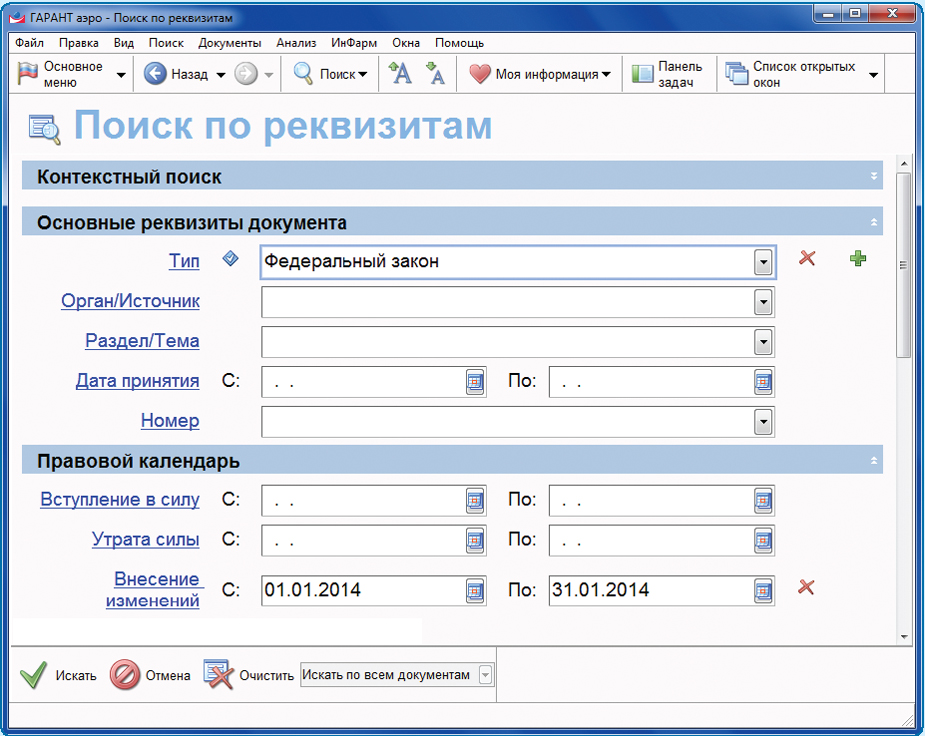
Рис. 1
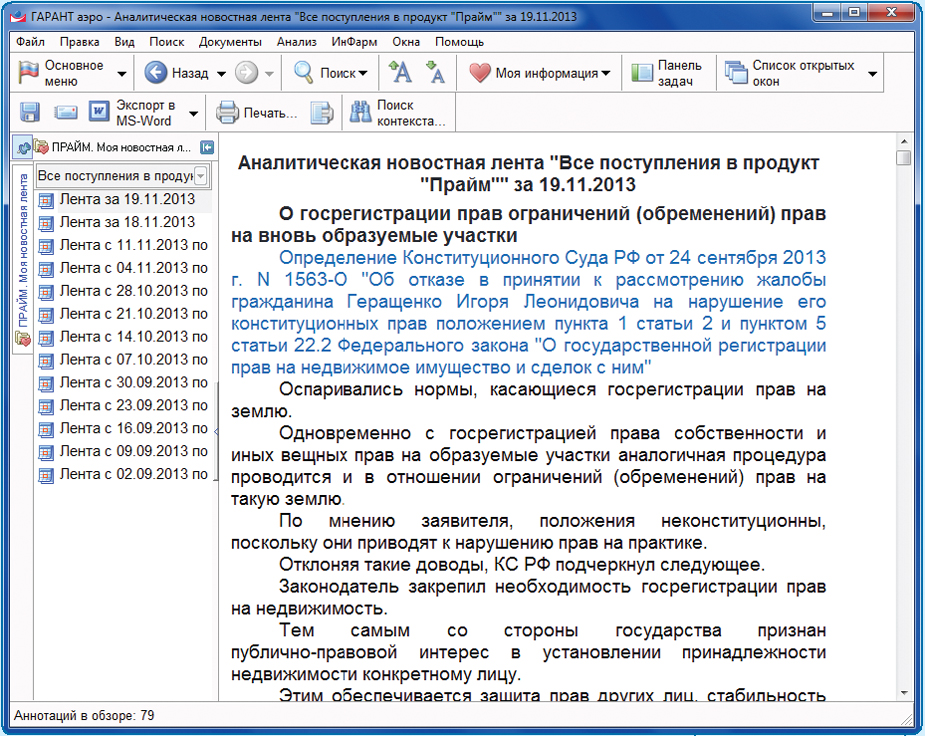
Рис. 2

Рис. 3
ВСТУПИЛИ В СИЛУ МАСШТАБНЫЕ ИЗМЕНЕНИЯ в НАЛОГОВОм КОДЕКСе РФ
Что изменилось в Налоговом кодексе Российской Федерации?
Как с помощью системы ГАРАНТ можно быстро находить ответы на вопросы, связанные с применением налогового законодательства?
1. Для быстрого ответа на первый вопрос откроем нужный документ. В разделе Бизнес-справки Основного меню перейдите по ссылке Кодексы Российской Федерации и выберите Налоговый кодекс (рис. 4).

2. В системе ГАРАНТ имеется широкий спектр возможностей, позволяющих быстро изучить изменения в документе и проанализировать их. Перейти к этим возможностям можно, нажав на панели инструментов кнопку и выбрав соответствующую команду (рис. 5). Так, чтобы наглядно сравнить текущую и предыдущую редакции изучаемого документа, обратитесь к функции Сравнение редакций. Если же требуется получить сводную таблицу, где содержатся только изменившиеся статьи, выберите Обзор изменений документа. Используя Машину времени, можно перейти к редакции документа, действовавшей на указанную дату, а также определить момент начала действия текущей редакции. Выбрав Список редакций, вы можете просмотреть все имеющиеся редакции документа (в том числе и будущие), перейти к интересующей, выбрать для сравнения или построения обзора две любые редакции. Если требуется включить или выключить в тексте документа информацию об изменениях, выберите соответствующую команду.
3. Сравнив текущую и предыдущую редакции Налогового кодекса, можно быстро узнать об увеличении транспортного налога на дорогостоящие легковые автомобили, особенностях уплаты НДФЛ в отношении доходов от долевого участия в организации, а также доходов, полученных по государственным (муниципальным) и эмиссионным ценным бумагам, выплачиваемым иностранным организациям, индексации акцизов и др.
4. Более подробно разобраться в изменениях, вступивших в силу, а также в других нюансах, связанных с исчислением налогов и сборов, поможет уникальный продукт системы ГАРАНТ Энциклопедия решений. Налоги и взносы. В ней рассматриваются различные аспекты налогообложения, приводится практический комментарий к отдельным статьям Налогового кодекса РФ. Все материалы изложены простым, понятным каждому языком и подкреплен ссылками на нормативные акты и судебную практику. С помощью специальных ссылок в правом окне можно перейти к изучению смежных тем, ознакомиться с заключениями экспертов службы Правового консалтинга ГАРАНТ или рассчитать собственные показатели прямо в системе ГАРАНТ.
5. Ознакомиться с содержанием Энциклопедии решений. Налоги и взносы можно несколькими способами:
- в разделе Бизнес-справки Основного меню последовательно выбрать Энциклопедии, путеводители, схемы/ Энциклопедии решений/ Налоги и взносы (рис. 6);
- перейти по соответствующей ссылке в разделе Налоги, бухучет Основного меню.
ПРАКТИЧЕСКОЕ ЗАДАНИЕ ДЛЯ САМОСТОЯТЕЛЬНОЙ РАБОТЫ
С помощью материалов Энциклопедии решений. Налоги и взносы ознакомьтесь с порядком исчисления транспортного налога и авансовых платежей по нему.

Рис. 4

Рис. 5
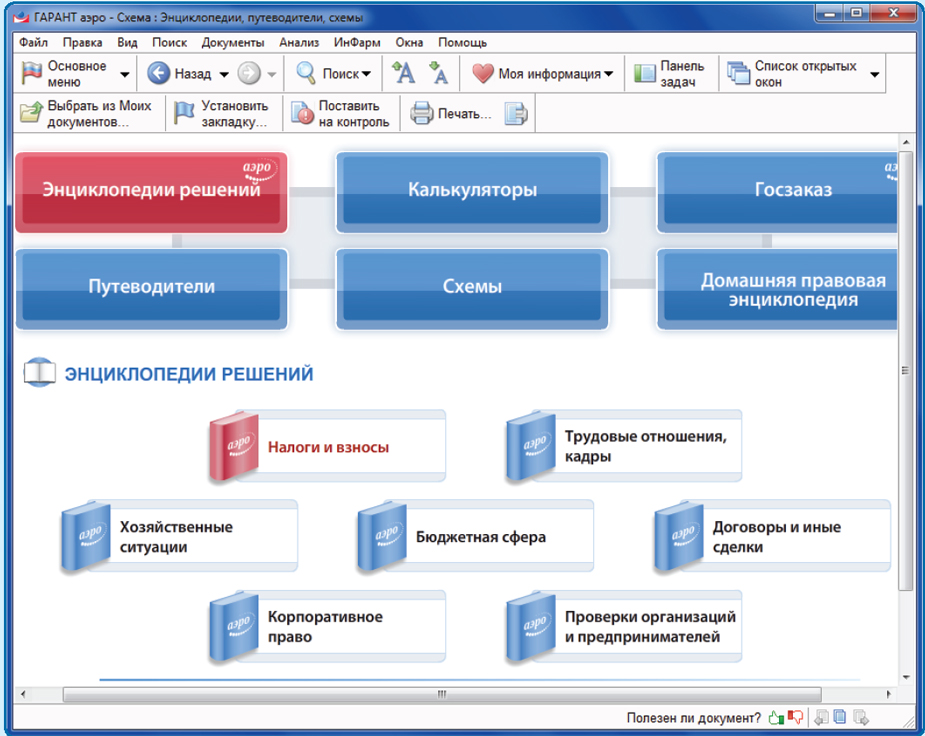
Рис. 6
Вступил в силу закон о Федеральной контрактной системе
Насколько сильно изменится закупочная деятельность, проводимая в соответствии с положениями нового федерального закона?
Как с помощью системы ГАРАНТ быстро найти достоверную информацию о контрагенте?
1. Одним из самых ожидаемых нововведений этого года является вступление в силу федерального закона «О Федеральной контрактной системе» в сфере госзакупок. Найдем этот документ в системе ГАРАНТ. Для этого в строку Базового поиска начнем вводить слова закон о контрактной и из Словаря популярных запросов выберем нужный контекст. Буквально мгновенно система построила список, в самом начале которого искомый документ – Федеральный закон от 5 апреля 2013 г. № 44-ФЗ «О контрактной системе в сфере закупок товаров, работ, услуг для обеспечения государственных и муниципальных нужд». Откройте его (рис. 7).
2. Чтобы быстро понять, как изменилась процедура участия в торгах по сравнению с той, которая была прописана в Федеральном законе № 94-ФЗ, перейдите к сравнительному анализу двух законов, подготовленному юристами компании «Гарант». Для этого достаточно выбрать соответствующую ссылку в комментариях, размещенных в самом начале документа. В открывшемся окне представлено детальное сравнение двух законов (рис. 8).
3. Чтобы получить полную и актуальную информацию по основным вопросам, с которыми сталкиваются заказчики и участники размещения заказа на различных этапах процедуры, воспользуйтесь уникальной разработкой компании «Гарант» – Энциклопедией решений. Госзаказ. Здесь вы найдете необходимые ответы на вопросы, возникающие при практическом применении Федеральных законов
№ 94-ФЗ, № 223-ФЗ и № 44-ФЗ. Все материалы Энциклопедии содержат ссылки на нормативные документы, разъяснения государственных органов и комментарии ведущих экспертов по вопросам размещения заказов, обзоры судебной и административной практики, примерные формы документов, подлежащих обязательному оформлению при проведении процедуры размещения заказов.
4. При осуществлении закупочной деятельности очень важно правильно выбрать контрагента. Воспользуйтесь новым онлайн-сервисом «Экспресс Проверка», чтобы получить всестороннюю информацию о заказчике либо поставщике и тем самым минимизировать возможные риски, связанные с ненадлежащим исполнением договора. Сервис «Экспресс Проверка» позволяет узнать не только всю основную информацию об организации, но и оценить степень ее надежности с помощью специального индекса риска, а также составить свое мнение о репутации партнера, ознакомившись с решениями арбитражных судов первой инстанции.

5. Чтобы начать работу с сервисом, в разделе Налоги, бухучет Основного меню последовательно перейдите по ссылкам Экспресс Проверка/ Перейти к услуге «Экспресс Проверка» и введите логин и пароль. В открывшемся окне введите любые данные о контрагенте, укажите регион, в котором находится искомая организация, нажмите кнопку (рис. 9).
ПРАКТИЧЕСКОЕ ЗАДАНИЕ ДЛЯ САМОСТОЯТЕЛЬНОЙ РАБОТЫ
Воспользуйтесь сервисом Экспресс Проверка, чтобы получить выписку из ЕГРЮЛ по интересующей вас организации.

Рис. 7

Рис. 8
Обзор изменений документа
Знаете ли Вы, что.
В системе ГАРАНТ можно изучить все изменения интересующего документа в удобном формате наглядной таблицы.
Анализируем изменения документа
Обзор изменений документа позволяет получить сводную таблицу с измененными фрагментами документа и тем самым без труда проанализировать произошедшие изменения.
Например, необходимо понять, что изменилось в текущей редакции Гражданского кодекса Российской Федерации по сравнению с его предыдущей редакцией.

- В разделе Бизнес-справки Основного меню перейдем по ссылке Кодексы Российской Федерации и откроем Гражданский кодекс.
- На панели инструментов нажмем кнопку и выберем Обзор изменений документа.
- В открывшейся таблице наглядно представлены изменившиеся статьи кодекса. В правой части– статьи в действующей редакции, а в левой – в предыдущей. Для большего удобства работы, добавленные фрагменты выделены заливкой синего цвета, а утратившие силу – оливкового.
Полученную компактную таблицу удобно изучать в системе, распечатывать, пересылать по электронной почте или копировать в документ формата MS-Word для последующей работы.
Обратите внимание, с помощью расположенных внизу экрана вкладок можно перейти к полнотекстовому сравнению выбранных редакций, выбрать другие редакции документа или вернуться к тексту документа.
.png)
 Увеличить

Получите полный доступ к системе ГАРАНТ бесплатно на 3 дня!
© ООО «НПП «ГАРАНТ-СЕРВИС», 2024. Система ГАРАНТ выпускается с 1990 года. Компания «Гарант» и ее партнеры являются участниками Российской ассоциации правовой информации ГАРАНТ.
Все права на материалы сайта ГАРАНТ.РУ принадлежат ООО «НПП «ГАРАНТ-СЕРВИС» (ИНН 7718013048, ОГРН 1027700495745). Полное или частичное воспроизведение материалов возможно только по письменному разрешению правообладателя. Правила использования портала.
Портал ГАРАНТ.РУ зарегистрирован в качестве сетевого издания Федеральной службой по надзору в сфере связи,
информационных технологий и массовых коммуникаций (Роскомнадзором), Эл № ФС77-58365 от 18 июня 2014 года.
ООО «НПП «ГАРАНТ-СЕРВИС», 119234, г. Москва, ул. Ленинские горы, д. 1, стр. 77, info@garant.ru.
Разработчик ЭПС Система ГАРАНТ – ООО «НПП «Гарант-Сервис-Университет»
8-800-200-88-88
(бесплатный междугородный звонок)
Редакция: +7 (495) 647-62-38 (доб. 3145), editor@garant.ru
Если вы заметили опечатку в тексте,
выделите ее и нажмите Ctrl+Enter
Совместное редактирование и совместная работа над документами
SharePoint Server по подписке SharePoint Server 2019 SharePoint Server 2016 SharePoint Server 2013 Enterprise SharePoint в Microsoft 365 Office для бизнеса SharePoint Foundation 2013 OneDrive (для работы или учебы) OneDrive (для дома или персональный) OneDrive для бизнеса OneDrive для Mac OneDrive для Windows Еще. Меньше
При использовании Microsoft 365 и OneDrive или SharePoint можно работать над документами Word, таблицами Excel и презентациями PowerPoint вместе с другими людьми. Совместное редактирование означает, что над документом одновременно работают несколько авторов.
Совет: Check out these YouTube videos from Microsoft Creators to learn more about working in SharePoint. If you’re managing a library, you may also find these videos on documents and libraries helpful
Что нужно для совместного редактирования?
Совместное редактирование поддерживается для документов, сохраненных в OneDrive или SharePoint.
Для совместной работы с другими пользователями требуется следующее:
- Общие хранилища, OneDrive, OneDrive для работы и учебы, SharePoint и SharePoint Server, являются общими областями хранения, которые позволяют совместное авторство.
- Приложения, поддерживаюющие совместное Word и PowerPoint на всех устройствах и в более последних версиях, чем Office 2010, поддерживают совместное. Совместное Excel мобильных приложений и последней версии Excel для Microsoft 365 поддерживается.
- Подходящий документ. Совместное форматирование поддерживается только в современных форматах файлов, включая .docx (Word ), .pptx (PowerPoint ) и .xlsx (Excel ).
- Разрешения на редактирование. у всех авторов должно быть разрешение на чтение и изменение документов.
Создание и открытие документов для совместного редактирования
Эти статьи помогут вам научиться совместно работать сMicrosoft 365 документами.
- Совместное редактирование документов Word в режиме реального времени
- Одновременная работа нескольких пользователей над книгами Excel с помощью функции совместного редактирования
- Совместная работа над презентациями PowerPoint
- Совместная работа с документами Office в OneDrive
- Предоставление общего доступа к презентации и совместная работа над ней в PowerPoint для Mac
- Общий доступ к файлам и совместная работа с ними в Office для Android
- Работа с OneDrive в iOS
Предоставление общего доступа к документам для совместной работы
Прежде чем начинать совместную работу над документами, необходимо предоставить к ним общий доступ. В приложениях SharePoint, OneDrive и Microsoft 365 можно делиться файлами с другими пользователями.
Дополнительные сведения об общем доступе к документам в OneDrive и SharePoint см. в следующих статьях:
- Совместное Microsoft 365
- Общий доступ к файлам и папкам в OneDrive для бизнеса
- Предоставление общего доступа к документу в Word 2016 для Windows
- Предоставление общего доступа к файлам и папкам SharePoint в Microsoft 365
Можно ли работать совместно в автономном режиме?
Если вы открываете общий документ в классическом или мобильном приложении, вы можете работать над ним, даже если нет подключения к сети. Другие авторы не будут видеть изменения, которые вы вносите в автономном режиме. Когда вы подключитесь к Интернету, вы получите уведомления о любых новых правках, а ваши изменения станут доступны другим.
При работе в Word абзац, над которым вы работаете, блокируется, чтобы другие пользователи не могли перезаписать ваши изменения. Если вы находитесь в автономном режиме, может случиться так, что кто-то еще изменит тот же абзац. При сохранении изменений появится всплывающее сообщение о том, что возник конфликт. Вы можете просмотреть конфликтующие изменения и решить, какие из них следует оставить.
Если вы работаете над файлом, который находится в папке синхронизации (такой как OneDrive или OneDrive для работы и учебы), он синхронизируется при восстановлении подключения к Интернету независимо от того, запущено ли приложение (Word, PowerPoint). При повторном подключении файл автоматически синхронизируется. При наличии конфликтов вы получите оповещение. Дополнительные сведения см. в статье Синхронизация файлов с помощью OneDrive в Windows.
Кто может участвовать в совместном редактировании
По умолчанию в SharePoint группы и разрешения, назначенные для библиотеки, в которой хранится или создается документ, наследуются всеми документами в ней. Например, на сайте группы, где у всех пользователей есть разрешения на чтение и запись, любой из них может участвовать в совместном редактировании. Хотя библиотека SharePoint документов с разрешениями только на чтение, позволяет пользователям только просматривать документы, хотя никто, кроме автора, не может вносить изменения без явного приглашения.
Разрешения SharePoint наследуются, но вы можете задать другие разрешения для определенных пользователей. Если к библиотеке SharePoint открыт общий доступ только на чтение, вы можете предоставить разрешение на изменение некоторым пользователям. Однако если в библиотеке разрешено редактирование для всех пользователей, вы не сможете ограничить разрешения некоторых из них только просмотром. Унаследованные разрешения можно переопределить с помощью разрешения более высокого, но не более низкого уровня. Дополнительные сведения о разрешениях см. вSharePoint.
Файлы, хранимыеOneDrive должны быть явно делиться. По умолчанию их может изменять и просматривать только владелец библиотеки. Вы можете решить, кто сможет редактировать отдельные файлы, предоставив общий доступ на изменение пользователям или группам. Дополнительные о совместном использовании см. в разделе Общий доступ к файлам и папок в Microsoft 365.
Можно ли редактировать документы совместно с пользователями Office 2007 и более ранних версий?
Хотя вы можете отправить файлы с помощью Word и PowerPoint 2007 или более ранней SharePoint или OneDrive, а также открыть их для редактирования, вы не сможете совместно редактировать эти документы в этих устаревших приложениях. Когда пользователь открывает документ с Word или PowerPoint 2007,SharePoint или OneDrive блокирует его и не позволяет другим пользователям Microsoft 365 редактировать его. Чтобы использовать преимущества совместной работы в Word или PowerPoint, мы рекомендуем всем работать как минимум с более новой версией Microsoft 365 2010, которая включает веб- Office и мобильные приложения.
Можно ли использовать другое хранилище вместо SharePoint или OneDrive?
Да, корпорация Майкрософт совместно работает с десятками партнеров по всему миру (включая Box, Citrix ShareFile, Dropbox и Egnyte), чтобы вы могли совместно работать с Microsoft 365 для Интернета. Обратитесь к поставщику хранилища, чтобы узнать, поддерживается ли совместное Microsoft 365 для Интернета. Однако эти сторонние поставщики хранилищ не поддерживают совместное Office классическими приложениями и другими платформами. Совместное авторство поддерживается в Microsoft 365 для Интернета.
Корпорация Майкрософт не поддерживает совместное авторство документов, хранимых в Google Диск.
- Из справки DropBox: как редактировать документы Microsoft Office другими?
Мобильных: Совместное Office файлов также поддерживается в Office для iOS с другими поставщиками хранилищ, включая Box и Dropbox. Совместное Office для Android также поддерживается в Dropbox.
Устранение неполадок совместного редактирования в SharePoint, OneDrive и Microsoft 365
Если совместное редактирование работает неправильно, это может быть вызвано различными причинами. Сведения о том, как решить проблемы, возникающие при использовании и настройке совместного редактирования, см. в статье Устранение неполадок совместного редактирования в Office.
Как определить, не изменил ли другой автор документ, над которым мы работаем?
Если вы поделились документами с помощьюOneDrive вы можете получить по электронной почте сообщение об обновлении документа.
Другие разделы
Если вы еще не использовали Word в Интернете, вы можете проверить его на сайте Office.com. Во входе и выберите

приложения, чтобы выбрать один из всех приложений.
Для администраторов SharePoint:
- Обзор совместного редактирования в SharePoint
- Отключение совместного редактирования в SharePoint
- Задание максимального количества авторов, осуществляющих совместное редактирование, в SharePoint 2013
Примечание: Совместное редактирование не поддерживается для документов, защищенных с помощью управления правами на доступ данным (IRM) или службы управления правами (RMS).