Поиск по виду судопроизводства в Системе ГАРАНТ (подготовлено экспертами компании «Гарант»)
Допустим, нас интересуют решения судов общей юрисдикции по теме ДТП. В зависимости от вида судопроизводства характер дел может сильно различаться. Например, спор о причиненном ущербе будет рассматриваться в порядке гражданского судопроизводства. Разногласия с сотрудниками ГИБДД будут разбираться по процедуре производства по делам об административных правонарушениях. При наличии состава преступления будет иметь место уголовный процесс. И все эти разные по сути дела рассматривают одни и те же суды общей юрисдикции.
Выделить из всего массива найденных документов дела нужной категории теперь стало очень просто. Достаточно воспользоваться Базовым поиском:
Выбрать в результатах поиска вид информации «Судебная практика»:
И отфильтровать документы по признаку Вида судопроизводства.
В результате мы получаем точный поиск и колоссальную экономию времени на изучение судебной практики!
Актуальная версия заинтересовавшего Вас документа доступна только в коммерческой версии системы ГАРАНТ. Вы можете подать заявку на получение полного доступа к системе бесплатно на 3 дня.
Если вы являетесь пользователем интернет-версии системы ГАРАНТ, вы можете открыть этот документ прямо сейчас или запросить по Горячей линии в системе.
Работа с судебной практикой в системе ГАРАНТ
Найти в многомиллионном банке судебных решений именно те, которые помогут вам — не так просто. Порой затрачивается много времени и ресурсов для поиска подходящих документов. ГАРАНТ сэкономит ваше время, проведёт интеллектуальный поиск и сделает работу с судебной практикой удобной и результативной.
Одним из эффективных инструментов, который можно использовать при работе с объемными списками судебных решений в системе ГАРАНТ, являются Фильтры .
Давайте посмотрим на практическом примере, как с помощью фильтров можно значительно сокращать полученные в результате проведенного поиска списки.
Допустим, нас интересует тема договора подряда.
ШАГ 1. В строку Базового поиска введите контекст договор подряда и осуществите поиск. Найденные документы сгруппированы по видам информации. Поскольку нас интересует только судебная практика, сразу перейдем по ссылке в одноименный раздел.
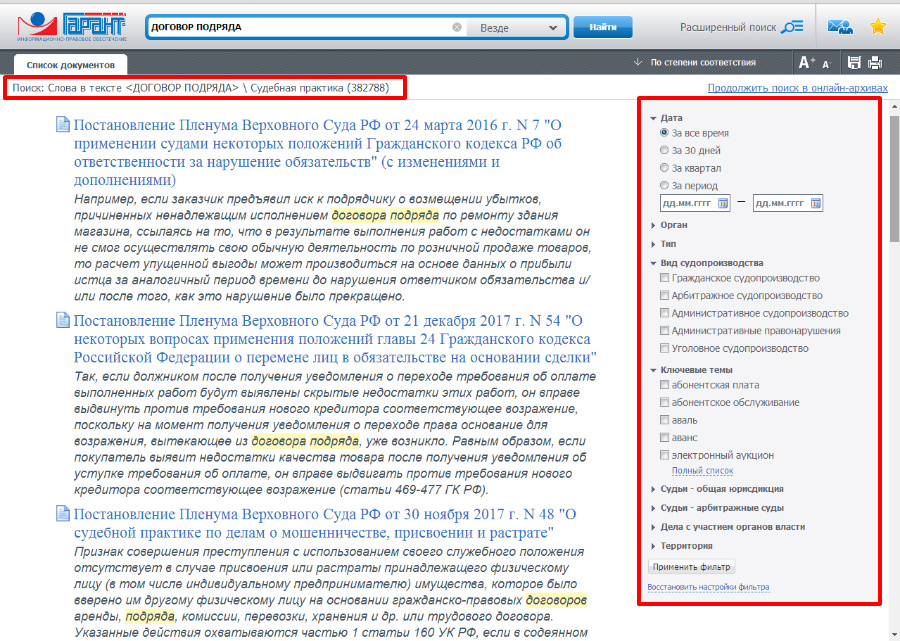
По запросу найдено несколько сотен тысяч документов. Согласитесь, изучить этот массив информации практически невозможно. Обратимся за помощью к фильтрам, которые представлены на специальной панели в правой части экрана.
Для уточнения списков судебных решений разработан специальный состав фильтров. Он включает следующие критерии:
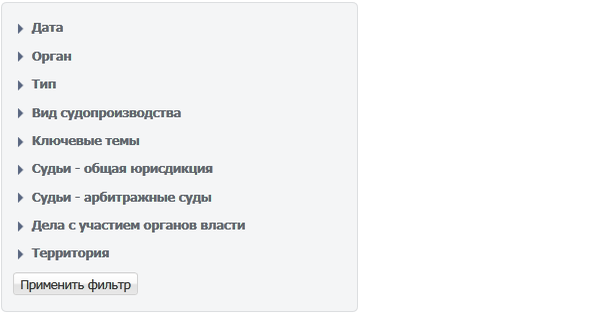
ШАГ 2. Все перечисленные выше критерии можно применять в зависимости от задачи, которую вы решаете. Если необходимо найти дела, в которых затрагивается договор подряда, заключенный между двумя организациями, воспользуйтесь фильтром Вид судопроизводства / Арбитражное судопроизводство . Просто отметьте этот фильтр галочкой и нажмите на всплывающую ссылку Применить выбранные фильтры . Список мгновенно изменится, в нем останутся только те судебные решения, которые удовлетворяют выбранному критерию.
Обратите внимание!
После применения фильтрации в верхней части экрана на желтом фоне появляется предупреждение о действии, совершенном со списком. Примененные фильтры можно отменить, нажав на ссылку Сбросить фильтры.
Если вас интересуют уголовные дела о преступлениях, связанных, например, с мошенничеством при заключении договора подряда, примените соответствующий фильтр Уголовное судопроизводство, предварительно отменив ранее примененный фильтр.
ШАГ 3. К списку можно применять сразу несколько фильтров, например:
- указать в качестве одного из критериев участие в деле какого-либо органа власти (ФАС РФ, Налоговые органы, ПФР и др.) (Фильтр Дела с участием органа власти);
- выбрать интересующую вас ситуацию из специального словаря (Фильтр Ключевые темы). В данном словаре собраны понятия, наиболее часто встречающиеся в судебной практике.
- ограничить список определенным временным периодом (Фильтр Дата) и другие.
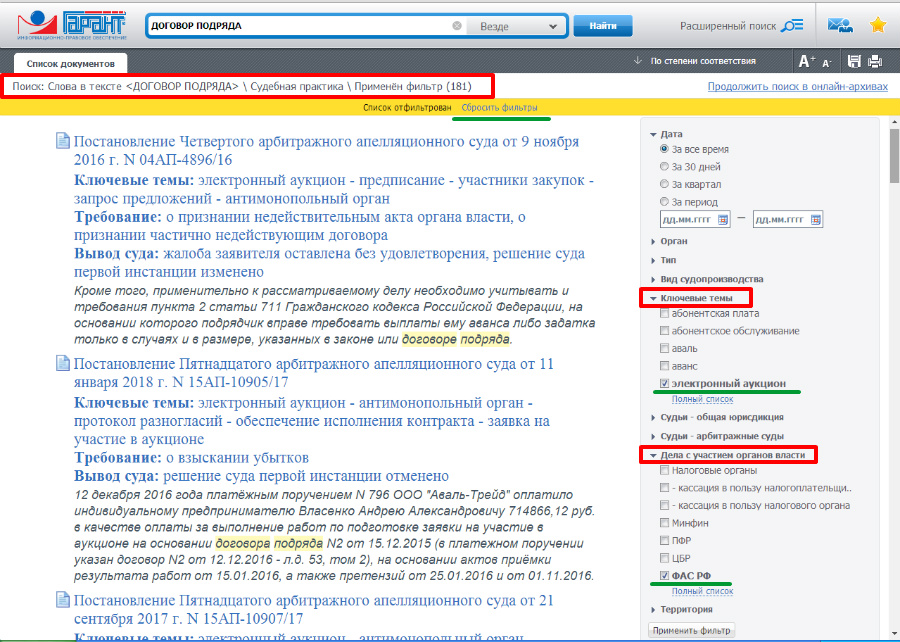
Посмотрите, как заметно сократилось количество решений в списке.
Рассмотренные выше возможности можно использовать не только для фильтрации результатов Базового поиска , но и для формулировки запроса с нуля в специальной карточке поиска судебной практики Расширенного поиска .
Попробуйте сами, и вы убедитесь, что это просто, удобно и эффективно!
Предлагаем вашему вниманию новую Систему анализа судебных решений «СУТЯЖНИК» от компании «Гарант».
Система «СУТЯЖНИК» представляет собой построенный на принципах искусственного интеллекта сервис по подбору судебной практики на основе имеющихся у вас документов (претензий, исков, других документов, максимально подробно описывающих вашу спорную ситуацию).
Достаточно загрузить текст документа в наш сервис, и он моментально найдет решения первой инстанции судов общей юрисдикции или арбитражных судов, которые наиболее близки проблематике, изложенной в вашем документе.
Урок 2. Возможности системы по поиску и анализу судебной практики
В системе КонсультантПлюс для работы доступно более 250 млн материалов судебной практики, которые размещаются в разделе «Судебная практика» и в онлайн-архивах. Это решения судов всех инстанций всех судов РФ.
ссылка на архивы судов размещается на стартовой странице
для работы с онлайн-архивами нужен интернет
Для эффективного анализа судебной практики в системе КонсультантПлюс есть различные возможности, в частности:

Важнейшая практика по статье
- уникальные материалы, подготовленные в результате анализа тысячи судебных решений и писем ведомств
- компактно и наглядно представлены все основные выводы из практики (высших судов, позиции других судов и госорганов), даны разъяснения и обзоры споров за последние 3 года
- короткие и содержат самую важную информацию о применении статей правовых актов
- позволяют быстро разобраться в сложившейся судебной практике по норме, увидеть основные риски
- размещены точечно на правой панели напротив нужного фрагмента
- вся информация актуальна: она регулярно обновляется и дополняется
Правовые позиции высших судов
- содержат правовые позиции Конституционного и Верховного судов Российской Федерации
- позиции даны по статьям Гражданского кодекса РФ и Арбитражного процессуального кодекса РФ
- по каждой позиции дается подробная информация — краткая аннотация — список применимых правовых норм — приведена подборка актов высших судов — если есть расхождения в толковании нормы, то приводятся все точки зрения высших судов — указана актуальность позиции на данный момент, если применимая норма изменилась
- доступны по ссылкам из текстов кодексов и законов
также правовые позиции отображаются в результатах поиска
Путеводители по спорным вопросам
- К этому типу относятся: — Путеводитель по трудовым спорам — Путеводитель по корпоративным спорам — Путеводитель по судебной практике (ГК РФ) — Путеводитель по спорам в сфере закупок — Энциклопедии спорных ситуаций в «Путеводителе по налогам»
- выявлены все спорные вопросы: 1) ситуации, не урегулированные в законодательстве; 2) ситуации, имеющие противоречивые толкования
- по каждому вопросу рассмотрены все точки зрения и даны варианты решения, подкрепленные выводами из судебной практики
- доступны по ссылкам из текстов законов/кодексов
также Путеводители отображаются в результатах поиска. К ним также можно перейти по команде «Путеводители» кнопки «Еще» на панели инструментов
- Кроме того, в системе КонсультантПлюс есть полезные возможности при работе с конкретными судебными актами.
Аннотация к судебному акту
- компактный текст, передающий обстоятельства дела и вынесенное решение
- имеет четкую структуру: суть основного требования, обстоятельства дела, вынесенное решение и его мотивы
- размещена под реквизитами документа
История рассмотрения дела
- позволяет получить полную информацию по итогам рассмотрения дела в различных судебных инстанциях – список решений и их тексты
- доступна для арбитражных судов и судов общей юрисдикции
- можно перейти по ссылке на правой панели и в тексте документа
Поиск похожих судебных решений
- автоматически подбирает к судебному акту решения, которые соответствуют юридическим и фактическим обстоятельствам
- похожие судебные решения подбираются к актам высших судов и арбитражных судов всех округов
- ссылка «Похожие судебные акты» размещена на правой панели и под реквизитами решения
- сервис построен на технологии машинного обучения и самосовершенствуется с каждым поисковым запросом, уточняя параметры подбора решений
Специальный поиск судебной практики
- поможет проанализировать судебную практику по вашей ситуации, подобрать формулировки для исковых заявлений, упростить подготовку к судебным процессам
- находит судебные решения на основе фрагмента документа или описания проблемы
- поиск возможен по судебным актам арбитражных судов и судов общей юрисдикции
- перейти в онлайн-сервис можно со стартовой страницы профиля «Юрист»
- для работы с сервисом требуется подключение к интернету
- построен на принципах машинного обучения, интеллект совершенствуется с каждым поисковым запросом, уточняя параметры отбора решений
Для получения подборки судебных решений удобно также использовать Карточку поиска раздела «Судебная практика». Раздел «Судебная практика» содержит решения судов любых инстанций всех судов РФ часть судебной практики доступна в онлайн-архивах судов. Ссылка на архивы судов размещается на стартовой странице (профиль «Юрист»)
Карточка поиска раздела «Судебная практика» содержит специальные поля:
-
поле «Категория спора»
позволяет выбрать из списка категорию (вид) судебных споров, например споры по конкретным договорам, споры по интеллектуальной собственности и другие
позволяет выбрать конкретное требование, заявленное в суде, и сторону спора, которая это требование предъявила выбор значения в поле доступен только после заполнения поля «Категория спора»
позволяет выбрать конкретный вид дел: Гражданские дела и споры с органами власти или Дела об административных правонарушениях можно выбрать разные результаты рассмотрения дела: исковые требования удовлетворены полностью; исковые требования удовлетворены частично; в удовлетворении исковых требований отказано и т.п.
позволяет найти и проанализировать судебные акты конкретного судьи содержит фамилии судей (и инициалы), а также названия судов, расположенные в алфавитном порядке
позволяет найти судебные акты по интересующему юридическому лицу (или индивидуальному предпринимателю) включает номера ИНН (идентификационный номер налогоплательщика), ОГРН (основной государственный регистрационный номер) и ОГРНИП (основной государственный регистрационный номер индивидуального предпринимателя)
Примеры с решением к уроку 2 »
Примеры для самостоятельной работы к уроку 2 »
* примеры рассчитаны на использование систем КонсультантПлюс, установленных в учебных классах вузов
Поиск в интернет-версии системы ГАРАНТ
На данной странице мы рассмотрим следующие поисковые возможности интернет-версии системы ГАРАНТ:
- Базовый поиск;
- Расширенный поиск. Поиск по реквизитам;
- Расширенный поиск. Поиск по ситуации;
- Расширенный поиск. Поиск по публикации;
- Расширенный поиск. Поиск по судебной практике;
- Расширенный поиск. Поиск лекарственных средств;
- Дополнительные виды поиска.
1. Базовый поиск
Самым популярным поисковым инструментом в интернет-версии системы ГАРАНТ является «Базовый поиск».
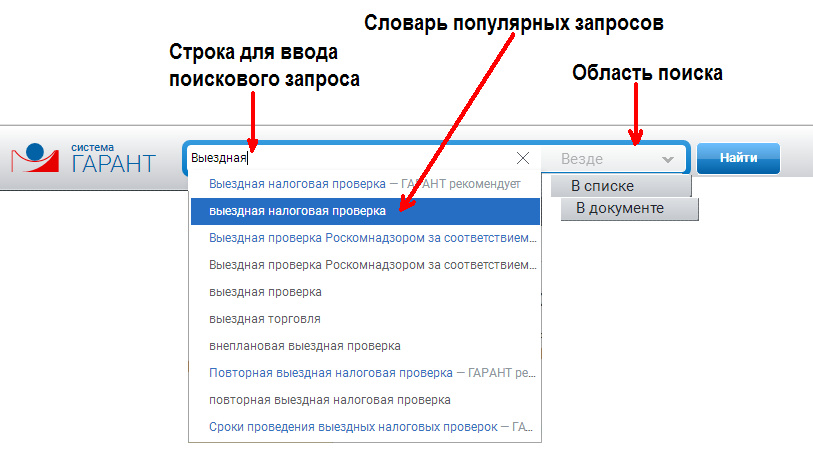
Базовый поиск – это поиск в одну строку, понимающий общепринятые аббревиатуры, сокращения и профессиональный сленг. Панель Базового поиска находится в верхней части экрана. При этом для большей наглядности строка для ввода запроса подсвечивается синим цветом. Работать с «Базовым поиском» очень легко – нужно просто начать вводить запрос. Система поймет пользователя и предложит наиболее оптимальные формулировки.
Например, чтобы подготовиться к предстоящей выездной налоговой проверке, пользователю необходимо найти информацию, касающуюся особенностей её проведения. Для этого в строку Базового поиска нужно ввести запрос «выездная налоговая проверка». Система построит список, материалы которого упорядочены таким образом, чтобы пользователь мог найти ответ уже в первых документах. Рассмотрим, например, НК РФ. Документ сразу открывается на статье 89, где содержится информация по этому запросу. Для наглядности искомый контекст выделен в тексте документа цветом, что существенно экономит ваше время и упрощает анализ правовой информации. Выключить подсветку найденного контекста можно, нажав соответствующую кнопку на панели инструментов.
Обратите внимание. Список последних запросов, введенных ранее в строке базового поиска, можно вызвать, нажав в строке базового поиска клавишу управления курсором «Вниз».
В списках с помощью Базового поиска можно проводить уточняющий поиск документов, содержащих нужный контекст. Требуется лишь убедиться, что переключатель области поиска содержит значение «В списке». Когда необходимо провести Базовый поиск по всему информационному банку, измените значение в переключателе области поиска на «Везде».
Также с помощью Базового поиска всегда можно найти контекст в тексте любого документа. Например, нам необходимо понять, каким образом может происходить истребование документов в процессе проверки. Для этого в режиме просмотра текста документа в строке Базового поиска удалим ранее введенный контекст, введём текст нового запроса «истребование документов» и нажмём кнопку «Найти». Система осуществит поиск контекста, и мы сразу увидим, в каких статьях и разделах содержится интересующая нас информация.
Заметим, в строке Базового поиска имеется подсказка, указывающая, сколько раз в тексте встречается искомый контекст. Переходя по найденным фрагментам, можно видеть, на каком вхождении мы находимся в данный момент.
Ещё одной удобной возможностью Базового поиска является функция исправления опечаток. Если при вводе запроса в написании слова произойдет случайная ошибка, система предупредит о ней, а при однозначности возможной замены исправит её самостоятельно.
Логикой Базового поиска можно управлять с помощью управляющих символов: *, «» (парные кавычки), ! (восклицательный знак). Правила заполнения строки запроса Базового поиска такие же, как в настольной версии (описаны здесь).
Таким образом, можно сделать вывод о том, что Базовый поиск – это мощный и одновременно простой поисковый инструмент, позволяющий находить информацию как во всем информационном банке, так и в списке найденных документов, а также в тексте открытого документа.
2. Расширенный поиск. Поиск по реквизитам
Иногда бывают ситуации, когда требуется получить подборку документов, соответствующих определённым критериям, например, изданных конкретным органом государственной власти за интересующий нас период времени. В этом случае нам поможет Поиск по реквизитам.

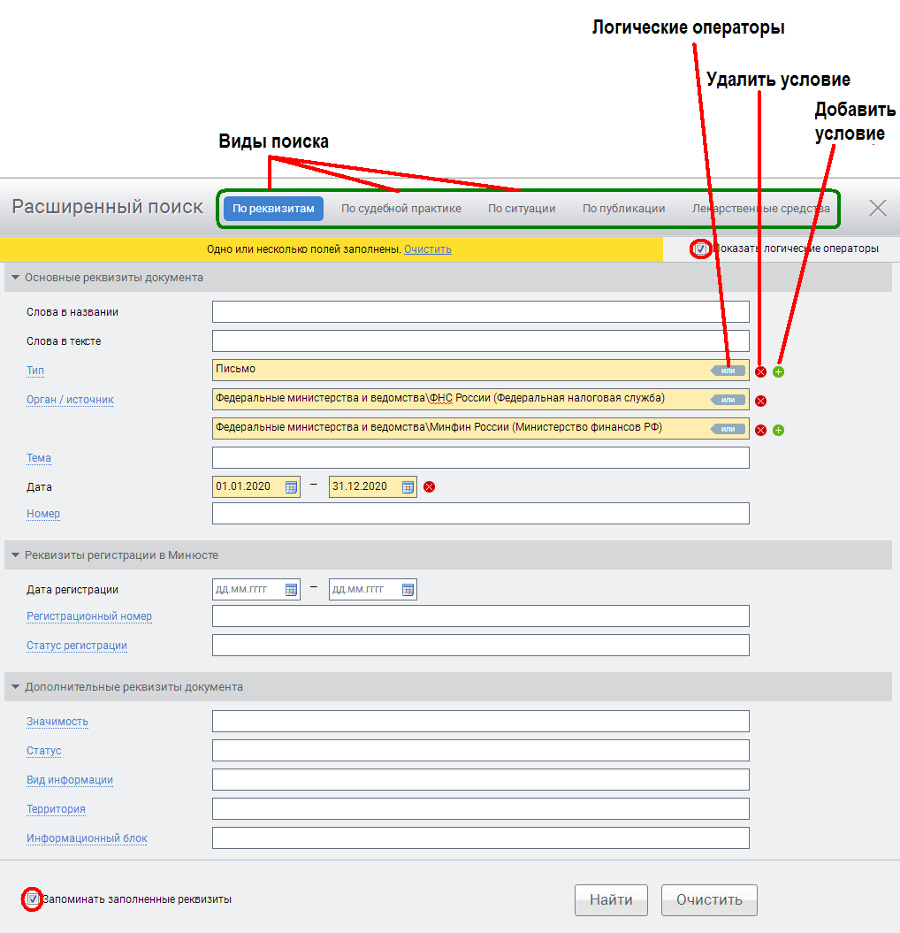
Поиск по реквизитам – это точный поисковый инструмент, позволяющий находить документы по заранее известным реквизитам.
В карточке запроса реквизиты документа разделены на отдельные группы, каждая из которых заполняется в зависимости от решаемой задачи:
- Основные реквизиты,
- Реквизиты регистрации в Минюсте,
- Дополнительные реквизиты.
Заносить в карточку всю известную информацию о документе не требуется. Зачастую бывает достаточно одного реквизита, такого как «Номер» документа.
В некоторые реквизиты можно вводить несколько различных вариантов, связывая их друг с другом с помощью логических операторов И, ИЛИ, КРОМЕ. Например в ситуации, когда нужно найти документы, принятые совместно несколькими органами, или документы, затрагивающие какую-либо тему из перечня альтернативных тематик. В этом случае после заполнения нужного реквизита первым вариантом следует добавить следующий вариант при помощи кнопки с зеленым плюсиком. Кнопка с красным крестиком позволяет удалить лишний вариант. Опция «Показать логические операторы» не только отображает текущие операторы, но и позволяет изменять их в соответствии с решаемой задачей.
Обратите внимание. При заполнении поля «Номер» документа в карточке поиска по реквизитам система предлагает выбрать номер из словаря существующих значений. Данный список отображается после ввода второго символа номера. После ввода первого символа номера список не отображается, поскольку в этом случае он может содержать большое количество подходящих значений, для отображения которых браузеру может не хватить памяти.
В ситуациях, когда список подходящих номеров не отображается, можно принудительно отобразить словарь, нажав в поле «Номер» клавишу управления курсором «Вниз».
Итак, поиск по реквизитам позволяет находить информацию, когда известны все или некоторые реквизиты документа.
3. Расширенный поиск. Поиск по ситуации
Поиск по ситуации оптимален для нахождения подборки действующих документов по конкретной ситуации.
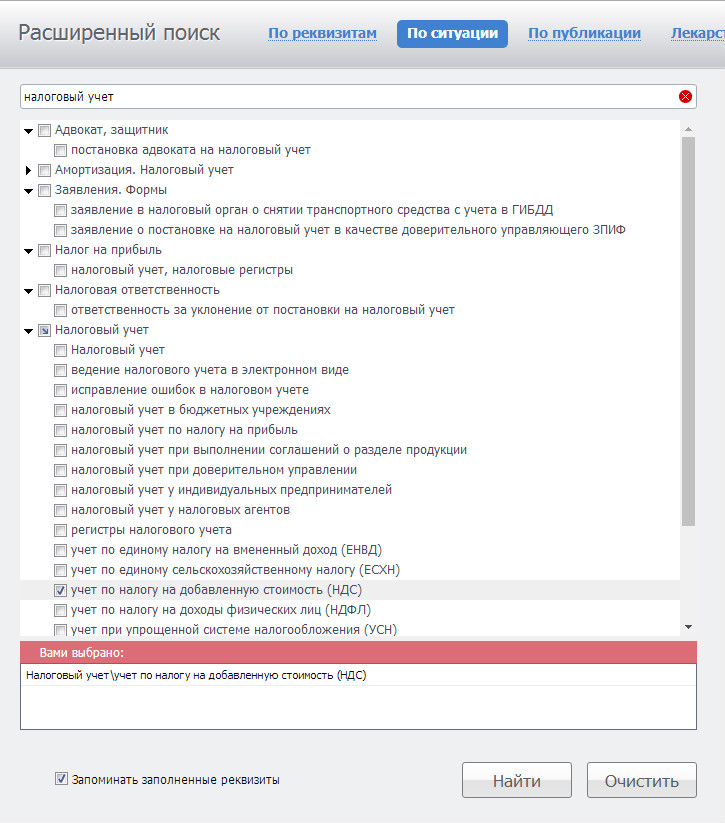
Перейти к этому виду поиска можно также с помощью расширенного поиска. В карточке запроса представлен список ситуаций, каждая из которых содержит несколько более узких вложенных тем. Для получения подборки материалов по интересующему вопросу начните вводить запрос в строку фильтра. Для экономии времени вы можете ввести лишь основу слова. Система самостоятельно учтет возможные окончания и подберёт подходящие ситуации. Отметьте одну или несколько ситуаций и постройте список. В полученном списке представлены действующие законы, подзаконные акты, а также авторские комментарии по выбранным темам.
Таким образом, если вас интересует небольшой список актуальных документов по конкретной ситуации, вы всегда можете воспользоваться «Поиском по ситуации».
4. Расширенный поиск. Поиск по публикации
В интернет-версии системы ГАРАНТ можно с легкостью найти нужную публикацию или составить подборку материалов ведущих бухгалтерских и юридических периодических изданий. Для этого достаточно воспользоваться «Поиском по публикации».
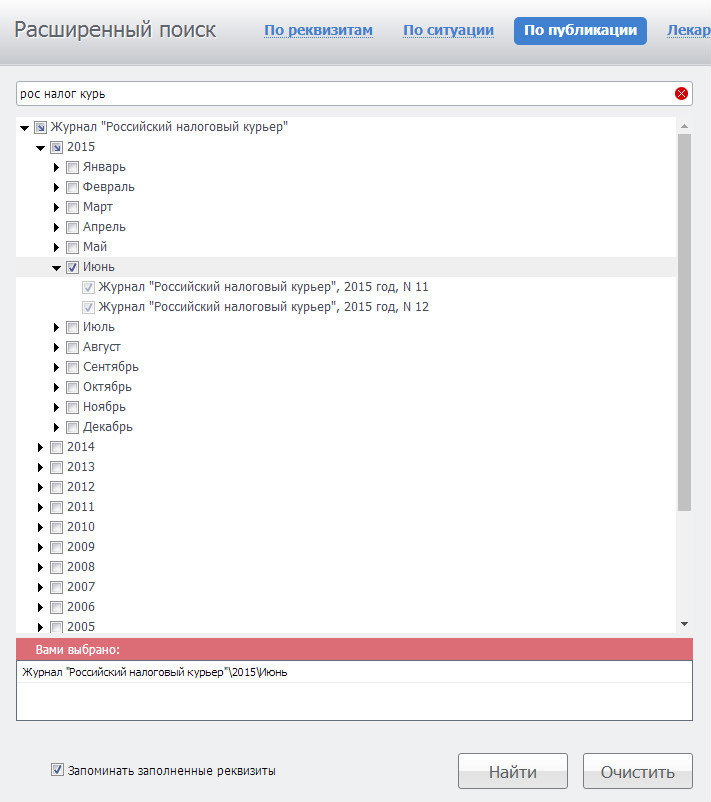
Например, вам потребовалось ознакомиться со статьями, опубликованными в журнале «Российский налоговый курьер» в июне 2015 года. Для этого обратимся к карточке поиска по публикации. В основном окне представлен полный перечень изданий, подключенных в систему ГАРАНТ. Нажав левой кнопкой мыши на знак слева от названия издания, вы увидите год, затем месяц и номер выпуска. Нужные издания можно найти с помощью строки фильтра. Впишем в неё «рос налог курьер». Для удобства работы выбранный выпуск журнала наглядно представлен в дополнительном окне. Строим список. В результате получаем список статей из интересующего журнала.
Таким образом, если вам необходимо найти подборку статей, опубликованных в различных средствах массовой информации, лучше всего работать с «Поиском по публикации».
5. Расширенный поиск. Поиск по судебной практике
Для более точного поиска судебных решений в системе ГАРАНТ имеется специализированная карточка поиска по судебной практике. В ней помимо стандартных реквизитов документа вы можете выбрать вид судопроизводства, обозначить ключевую тему для быстрого ознакомления с судебными решениями, принятыми по заданной тематике, указать сторону спора, обеспечив этим поиск решений, стороной которых был интересующий вас орган власти, и при необходимости указать фамилию судьи.
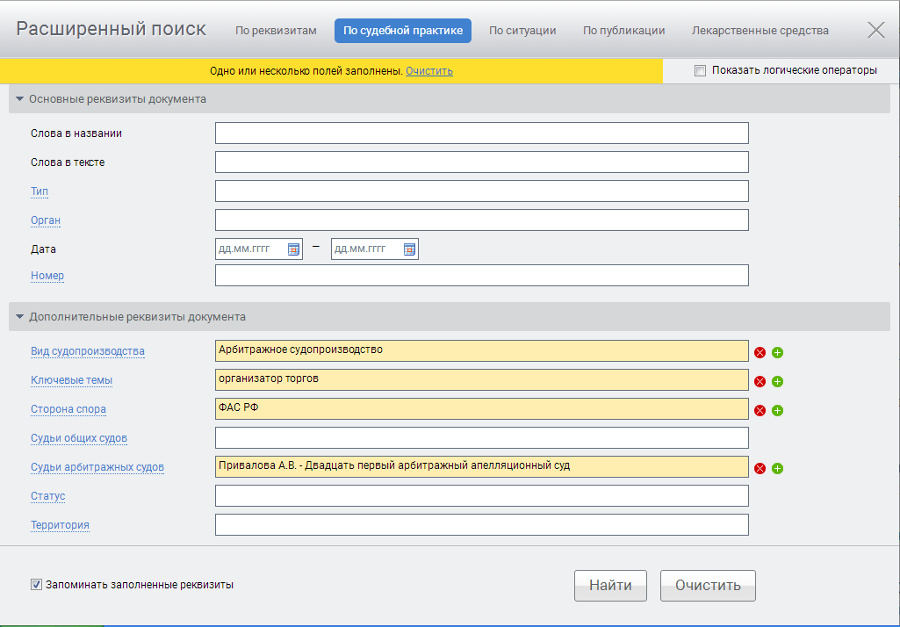
Для уточнения запроса можно использовать и другие реквизиты, такие как слова в тексте или слова в названии.
Осуществлять поиск материалов судебной практики можно как в основном комплекте системы ГАРАНТ, где в полной мере представлены документы высших судов и арбитражных судов округов, так и в специальных архивах.
В Архиве судебных решений содержится несколько десятков миллионов актов, принятых судами общей юрисдикции и арбитражными судами первой инстанции. Перейти в Архив судебных решений можно из вкладки «Все решения ГАРАНТа» (раздел «Специальные базы данных») или из профессионального меню.
Если вас интересуют решения мировых судей, вы можете провести поиск в Архиве практики мировых судей.
6. Расширенный поиск. Поиск лекарственных средств
Несколько слов о возможности быстрого поиска лекарственных средств, доступной пользователям, в комплектах которых имеется продукт «ГАРАНТ-ИнФарм». С помощью специализированной карточки поиска лекарственных средств можно быстро найти необходимые сведения о лекарствах.
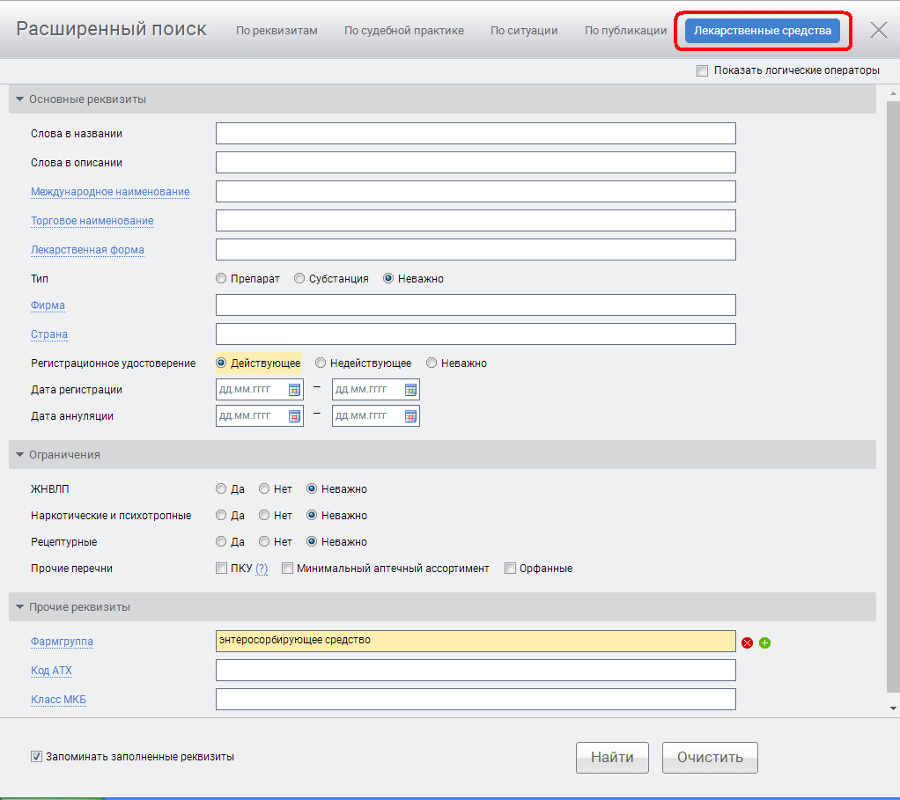
Карточка поиска лекарственных средств доступна по ссылке из профессионального меню (пункт «Расширенный поиск лекарственных средств» раздела «Фармацевтика»), а также на вкладке «Лекарственные средства» расширенного поиска. Она содержит множество самых разных реквизитов, которые можно использовать в процессе поиска. Результатом является подборка лекарственных препаратов, соответствующих всем указанным критериям.
7. Дополнительные виды поиска
Помимо рассмотренных в интернет-версии системы ГАРАНТ реализованы также следующие виды поиска:
- Поиск связанных документов;
- Поиск похожих документов;
- Поиск в Правовом календаре (документы, изменившие или меняющие свой правовой статус в интересующий вас период времени;
- Поиск по последним поступлениям (позволяет увидеть, какие документы за период времени появились в комплекте).
Последние 2 вида поиска находятся в профессиональном меню.
- Главная страница интернет-версии системы ГАРАНТ
- Изучение документа
- Построение списков связанных и похожих документов
- Списки документов
- Документы на контроле
- Анализ изменений нормы права