Пособие для студентов Модуль 4
Учебно-методическое пособие содержит Модуль 4, состоящий из двух разделов:
- Защита информации
- Компьютерная графика
В начале каждого раздела указаны маршрутные карты, которые определяют последовательность самостоятельного изучения теоретического материала, сроки выполнения практических и индивидуальных заданий, сроки сдачи промежуточных и итоговых тестирований.
Для проверки знаний в учебном пособии приведены вопросы для самоконтроля.
Составитель: Ушмаева Н.В.
© Тольяттинский государственный университет, 2009
Маршрутная карта изучения дисциплины по Модулю 4. 4
1. Защита информации. 4
2. Методы защиты информации. 6
2.1. Аппаратные методы защиты. 7
2.2. Программные методы защиты. 7
2.3. Криптографическое шифрование информации. 8
2.4. Электронная цифровая подпись(ЭЦП). 10
2.5. Физические меры защиты. 10
2.6. Организационные мероприятия по защите информации. 11
3. Защита информации от компьютерных вирусов. 11
3.1. Характеристика вирусов. 11
3.2. Классификация антивирусных программ. 13
4. Правовые аспекты обеспечения информационной безопасности. 14
4.1. Административно-правовая и уголовная ответственность за неправомерный доступ к компьютерной информации 14
4.2. Создание, использование и распространение вредоносных программ для ЭВМ (ст. 273 УК). 15
4.3. Нарушение правил эксплуатации ЭВМ, системы ЭВМ или их сети (ст. 274 УК). 16
5. Методические указания для выполнения практического задания №6 «Организация защиты файлов средствами текстового редактора МS Word». 17
6. Методические указания для выполнения практического задания № 7 «Организация зашиты файлов средствами МS Excel». 19
7. Методические указания для выполнения практического задания №8 «Организация защиты баз данных средствами МS Access». 22
8. Методические указания для выполнения практического задания №9 «Элементы криптографии. Симметричный алгоритм шифрования». 24
9. Методические указания для выполнения индивидуального задания №3. «Защита информации». 28
10. Компьютерная графика. 29
11. Базовые основы компьютерной графики. 30
11.1. Растровая графика. 30
11.2. Векторная графика. 31
11.3. Масштабирование изображений. 32
11.4. Цветовые модели, системы соответствия цветов и режимы. 33
11.5. Расчет объема требуемой видеопамяти. 34
11.6. Разрешающая способность и форматы графических изображений. 35
11.7. Вопросы для самоконтроля. 36
Что такое защищенный режим?
Excel для Microsoft 365 Word для Microsoft 365 PowerPoint для Microsoft 365 Excel 2021 Word 2021 PowerPoint 2021 Excel 2019 Word 2019 PowerPoint 2019 Excel 2016 Word 2016 PowerPoint 2016 Excel 2013 Word 2013 PowerPoint 2013 Excel 2010 Word 2010 PowerPoint 2010 Office 2010 Еще. Меньше
Файлы из Интернета и других потенциально небезопасных расположений могут содержать вирусы, черви и другие виды вредоносных программ, которые могут причинить компьютеру вред. Для защиты компьютера файлы из таких потенциально небезопасных расположений открываются только для чтения в режиме защищенного просмотра. С помощью защищенного представления можно прочитать файл, просмотреть его содержимое и включить редактирование, уменьшая риски.
Примечание: Если на вашем компьютере включена Application Guard для Microsoft 365, документы, которые ранее открывались в защищенном представлении, теперь будут открываться в Application Guard для Microsoft 365.
В этой статье
Почему файл открывается в режиме защищенного просмотра?
Режим защищенного просмотра — это режим только для чтения, в котором отключено большинство функций редактирования. Причин, по которым файл открывается в режиме защищенного просмотра, несколько.

-
Файл был открыт из расположения в Интернете . Когда в защищенном представлении отображается сообщение «Будьте осторожны , файлы из Интернета могут содержать вирусы. Если вам не нужно редактировать, безопаснее оставаться в защищенном представлении»., файл открывается из Интернета. Файлы из Интернета могут содержать вирусы и другое вредоносное содержимое. Рекомендуется редактировать документ только в том случае, если вы доверяете его содержимому.

Файл был получен в виде Outlook вложения, и политика компьютера определила отправителя как небезопасный . Если в защищенном представлении появится сообщение «Будьте осторожны, вложения электронной почты могут содержать вирусы. Если вам не нужно редактировать, безопаснее оставаться в защищенном представлении»., файл был получен от потенциально небезопасного отправителя. Рекомендуется редактировать документ только в том случае, если вы доверяете его содержимому.

Файл был открыт из небезопасного расположения . Когда в защищенном представлении отображается сообщение «Этот файл был открыт из потенциально небезопасного расположения. Щелкните для получения дополнительных сведений»., файл был открыт из небезопасной папки. Примером небезопасного расположения является папка Временные файлы Интернета. Рекомендуется редактировать документ только в том случае, если вы доверяете его содержимому.

Файл заблокирован блокировкой файла . Примерами являются следующие образы. Дополнительные сведения о блокировке файлов

Редактирование запрещено.

Редактирование разрешено, но не рекомендуется, если вы не полностью уверены в надежности содержимого.
Сбой проверки файла . Когда в защищенном представлении отображается сообщение «Microsoft 365 обнаружил проблему с этим файлом. Редактирование может повредить компьютеру. Щелкните для получения дополнительных сведений»., файл не прошел проверку файла. Проверка файла проверяет файл на наличие проблем безопасности, которые могут возникнуть в результате изменений в структуре файла.

Файл был открыт в защищенном представлении с помощью параметра Открыть в защищенном представлении . Когда в защищенном представлении отображается сообщение «Этот файл был открыт в защищенном представлении. Щелкните для получения дополнительных сведений.«, вы решили открыть файл в защищенном представлении. Это можно сделать с помощью параметра Открыть в защищенном представлении : 1. На вкладке Файл выберите пункт Открыть. 2. В диалоговом окне Открытие документа нажмите стрелку рядом с кнопкой Открыть. 3. Выберите в списке команду Открыть в режиме защищенного просмотра.
- В настоящее время эта функция доступна только в Microsoft 365 клиентах.
- Если вы нажмете кнопку «Доверять документам от этого пользователя», в будущем все документы из этой папки OneDrive, к которым вы получите доступ, не будут открываться в режиме защищенного просмотра.

Важно: Администраторы могут настроить список потенциально небезопасных расположений, включив в него дополнительные папки.
Как выйти из режима защищенного просмотра, чтобы можно было редактировать, сохранять и печатать содержимое?
Если требуется прочитать файл, но не редактировать его, можно не выходить из режима защищенного просмотра. Если известно, что файл получен из надежного источника, и его необходимо отредактировать, сохранить или распечатать, из режима защищенного просмотра можно выйти. После этого блокировка только для чтения удаляется, и документ помечается как надежный.
Выход из режима защищенного просмотра и редактирование при отображении желтой панели сообщений
- Нажмите на панели сообщений кнопку Разрешить редактирование.
Выход из режима защищенного просмотра и редактирование при отображении красной панели сообщений
- Нажмите Файл >Все равно редактировать.
Внимание: рекомендуем делать это, только если вы доверяете источнику файла и считаете надежным его содержимое.
Почему не удается выйти из режима защищенного просмотра?
Если вы не можете выйти из режима защищенного просмотра, возможно, администратор настроил правила, которые запрещают это делать. Чтобы узнать, так ли это, обратитесь к администратору.
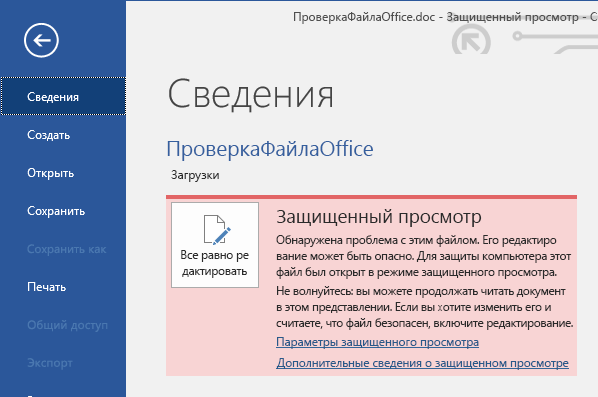
Обнаружена проблема с файлом
Microsoft 365 обнаружена проблема с файлом, и это может быть угрозой безопасности. Открытие файла в защищенном представлении помогает защитить компьютер, и рекомендуется редактировать файл только в том случае, если вы доверяете пользователю, отправившему его вам, и если файл не выглядит подозрительным.
Причины появления этого сообщения
Это сообщение может быть выведено для вредоносного файла, который был создан злоумышленником, чтобы заразить компьютер вирусом или похитить важные данные. Оно означает, что редактировать данный файл может быть опасно. Иногда это сообщение выводится для поврежденных файлов, например в следующих случаях:
- диск, на котором хранится файл, неисправен;
- файл был создан или отредактирован с помощью программы, с которой связаны какие-то проблемы;
- при копировании файла на компьютер произошла непредвиденная ошибка, которая могла быть вызвана проблемой с подключением к Интернету;
- Может возникнуть проблема с тем, как Microsoft 365 ищет проблемы в файлах. Мы работаем над тем, чтобы сделать его лучше, но это не идеально.
Можно ли редактировать файл?
Если источник файла известен и заслуживает доверия, файл можно открыть для редактирования. Подозрительные файлы редактировать не рекомендуется. Ниже приведены примеры таких случаев.
- Источник файла неизвестен или не является надежным.
- Вы не ожидали получить этот файл или не ожидали получить файл такого типа от этого пользователя.
- Содержимое файла кажется необычным (например, является счетом за товар, который вы не покупали) либо вызывает ошибки.
Если файл кажется подозрительным, закройте его и удалите с компьютера. Редактировать его не рекомендуется. Чтобы избавиться от подозрений, можно позвонить отправителю или отправить ему сообщение по электронной почте и запросить дополнительные сведения о файле.
На рисунке ниже показана кнопка Все равно редактировать в представлении Microsoft 365 Backstage.
Какой тип файлов вызывает ошибки проверки файлов?
- Файлы Word 97–2003 (DOC, DOT).
- Файлы Excel 97–2003 (XLS, XLA, XLT, XLM, XLB, XLT).
- Файлы PowerPoint 97–2003 (PPT, POT, PPS, PPA).
Я хочу изменить параметры режима защищенного просмотра
Перед изменением параметров режима защищенного просмотра рекомендуется посоветоваться с администратором.
- Выберите Файл >Параметры.
- Нажмите Центр управления безопасностью >Параметры центра управления безопасностью >Режим защищенного просмотра.
- Внесите необходимые изменения.
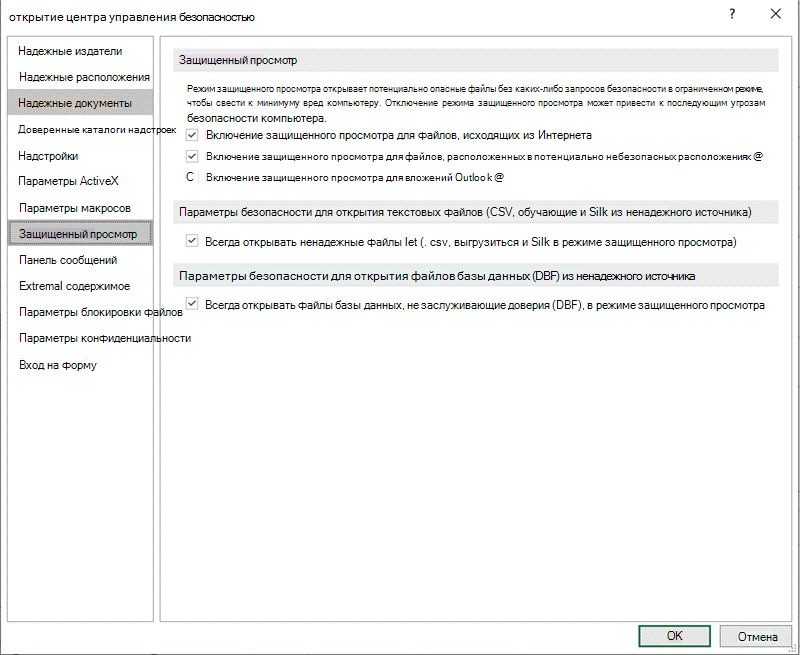
Описание параметров режима защищенного просмотра в центре управления безопасностью
- Включить защищенный просмотр для файлов из Интернета. Интернет считается небезопасным расположением, поскольку предоставляет злоумышленникам множество возможностей для проведения атак.
- Включить защищенный просмотр для файлов в потенциально небезопасных расположениях. Этот параметр относится к хранящимся на компьютере или в сети небезопасным папкам (например, к папке временных файлов Интернета или другим папкам, назначенным администратором).
- Включить защищенный просмотр для вложений Outlook. Вложения в сообщениях электронной почты могут поступать из ненадежных или неизвестных источников.
- Всегда открывать ненадежные файлы Text-Based(.csv, .dif и .sylk)в защищенном представлении Если этот параметр excel включен, текстовые файлы, открытые из ненадежного расположения, всегда открываются в защищенном представлении. Если этот параметр отключен или не настроен, текстовые файлы, открытые из ненадежного расположения, не будут открываться в защищенном представлении. Этот параметр также может быть настроен администратором в качестве политики с помощью групповая политика или службы облачной политики Microsoft 365.
Примечание: Этот параметр политики применяется только к Microsoft 365 продуктам.
Примечание: Этот параметр политики применяется только к Microsoft 365 продуктам.
Я хочу, чтобы документы, которые ранее считались надежными, перестали такими считаться и открывались в режиме защищенного просмотра
Если ранее вы подтвердили надежность документов, чтобы не открывать их в режиме защищенного просмотра, (1) щелкнув на панели сообщений «Разрешить редактирование» или «Доверять документам от этого пользователя» либо (2) нажав «Все равно редактировать» после сбоя проверки файла, а теперь хотите отменить это решение и открывать такие документы в режиме защищенного просмотра, см. инструкции в статье Надежные документы.
Что происходит с надстройками в режиме защищенного просмотра?
При открытии файла в режиме защищенного просмотра надстройки могут выполняться, но при этом работать неправильно. Если надстройка работает неправильно, обратитесь к ее разработчику. Возможно, необходимо установить обновленную версию надстройки, совместимую с режимом защищенного просмотра.
Что происходит с облачными шрифтами в режиме защищенного просмотра?
Возможно, пользователь, отправивший вам документ, использовал облачный шрифт, который не поставляются с Windows или Microsoft 365, но который необходимо скачать из Интернета при первом использовании. Если это так, и это шрифт, который вы еще не установили, этот шрифт не будет скачиваться, пока вы находитесь в защищенном представлении. Word попытается заменить другой шрифт, который, надеюсь, будет выглядеть нормально. Если вы уверены, что документ безопасен и хотите, чтобы он был таким, каким он был задуман автором, необходимо включить редактирование, чтобы Word могли скачать и установить правильный шрифт.
Примечание: Если приложению Word не удастся найти совместимые шрифты для замены, вместо текста могут отображаться черные прямоугольники. Для устранения проблемы разрешите редактирование, чтобы можно было скачать правильный шрифт.
Разделы справки использовать защищенное представление с помощью средства чтения с экрана?
Когда вы находитесь в защищенном представлении, редактирование блокируется, поэтому вы не можете перемещаться вокруг документа должным образом. Однако если вам нужно перемещаться по документу в защищенном режиме с помощью средства чтения с экрана, можно нажать клавишу F7, чтобы включить просмотр курсора. Это действие должно позволить вам перемещаться по тексту, не находясь в режиме редактирования.
Защита документов Word. Обзор возможностей.
Читая различные русскоязычные конференции, так или иначе затрагивающие «офисную» тематику, я часто натыкаюсь на одни и те же вопросы пользователей о способах защиты созданных ими документов Word. Несмотря на то, что существуют достаточно подробные ответы, вопросы задаются вновь и вновь.
В этой статье я опишу известные и часто применяемые способы защиты документов Word.
Самый простой способ защитить свой документ — это задать пароль на открытие файла и/или на его изменение. Зайдите в меню Сервис и выберите команду Параметры. Откроется диалоговое окно, в котором следует перейти на вкладку Безопасность.
Если задать пароль на открытие документа, то собственно при попытке открыть этот документ будет выведено окошко запроса пароля. Такое же окошко будет выведено и в случае, если вы задали пароль на внесение изменений в файл, правда с одним отличием — вы все-таки сможете открыть документ, но лишь в режиме только для чтения.
Понятно, что говорить о какой-то серьезной защите ваших данных в этих случаях не приходится. Пароль можно подобрать какой-нибудь специализированной программой, а файл, открытый в режиме только для чтения, сохранить под другим именем.
Впрочем, все зависит от целей пользователя, планирующего защитить свой документ.
Второй момент, на что следует обратить внимание при защите документа — пароль. Точнее, его придумывание. Конечно, можно придумать очень длинный и содержащий все известные символы пароль. Можно также воспользоваться специальными программами-генераторами паролей.
А знаете ли вы, какой самый любимый пароль у разработчиков Microsoft? Password! Да, именно это слово. Но пишут они его таким образом, что разгадать или подобрать путем перебора практически невозможно. Сразу оговорюсь, что я рассказываю эту легенду со слов одного преподавателя, поэтому ручаться за ее правдоподобность не могу. Но сам принцип составления подобных паролей заслуживает внимания. штак, слово password программисты записывают вот так: p@$w0rd. Вы бы догадались так зашифровать какое-нибудь слово?
Можно еще усложнить задачу потенциальному вору ваших данных, усилив защиту документа шифрованием пароля. По умолчанию используется простой алгоритм шифрования. Но вы можете выбрать более сложный и совершенный тип шифрования, если на той же вкладке Безопасность окна параметров документа нажмете на кнопку Дополнительно.
Другой, очень похожий способ защиты данных документа, состоит в установке запрета на любые изменения в документе, кроме внесения исправлений в документ, вставки примечаний, ввода данных в поля форм. В меню Сервис выберите команду Установить защиту. Откроется диалоговое окно, как на скриншоте ниже (для версии Word 2002):
В этом окне вы можете установить запрет на все изменения в документе, кроме вышеперечисленных действий.
В версии Word 2003 возможности защиты документа расширены и улучшены. Вместо диалогового окна Защита документа в правой части рабочего окна редактора будет выведена область задач Защита документа.
C помощью доступных опций в области задач вы сможете ограничить пользователей в их попытках изменить форматирование документа, редактировать документ. Для того, чтобы ваши запреты вступили в силу, необходимо в области задач нажать кнопку Включить защиту. Вам будет предложено ввести пароль. А при всякой попытке пользователя выключить защиту документа, данный пароль будет запрашиваться.
Другая интересная возможность в сфере защиты документов касается ваших личных данных. Не секрет, что при создании документов в них сохраняются имена авторов или редакторов документа, данные о совместной работе, какая-то иная скрытая в документе информация.
Стандартными средствами Word можно избавиться лишь от личных сведений, сохраняемых в свойствах файла. шные данные остаются неизменными в документе.
Для таких случаев корпорацией Microsoft была разработана специальная программа, позиционируемая как Надстройка Office 2003/XP: средство удаления скрытых данных. Об этой программе журнал Компьютерра-Онлайн рассказывал в марте 2005 года.
Найти и загрузить эту программу можно с официального сайта Microsoft.
О том, как защитить от нежелательных изменений данные в шаблонных формах, очень подробно рассмотрено в материале Надежды Баловсяк.
Говоря о защите документов и данных в нем, следует рассказать также и о существующих способах получения доступа к ним. ш не всегда эти способы являются незаконными. Бывали ситуации, когда создатель документа так увлекался его защитой, что уже и сам не помнил установленного им на документ пароля. В таких случаях на помощь приходят специализированные программы.
Наиболее известной в этом плане считается программа Advanced Office Password Recovery (AOPR), разработанная известной (благодаря PR-скандалу) компанией Элкомсофт. Эта программа служит для восстановления потерянных паролей к документам Microsoft Office 95/97/2000/XP/2003.
Другая подобная программа — Advanced Office Password Breaker — позиционируется этими же разработчиками как программа, которая обеспечивает «гарантированное вскрытие документа независимо от сложности пароля и его длины». Смелое заявление, особенно учитывая стоимость названных программ — от 700 рублей.
В любом случае, нахождение забытого пароля может занять достаточно долгий срок: от часа до нескольких недель. А если у вас еще и компьютер «не первой свежести», то нужно иметь такую вескую причину открыть запароленный документ, что время не будет играть для вас никакой роли. В чем я очень сильно сомневаюсь.
Вывод: если уж вы устанавливаете парольную защиту на свои документы, то запишите ваш пароль или сохраните его в специализированной программе, чтобы потом в случае провала памяти вам не пришлось бы горевать об утрате ваших данных.
Еще записи по вопросам использования Microsoft Word:
- 10 лучших сайтов для изучения курсов программирования онлайн и агрегатор CourseList.ru
- 10 полезных заметок о колонтитулах
- 10 советов о том, как убедиться, что ваш текст не содержит плагиата
- 13 лучших онлайн-курсов для удаленных сотрудников
- 25 + лучших бесплатных программ для создания слайд-шоу в 2022 году
- 3 способа очистки списка недавно открытых документов
- 45 лучших бесплатных программных инструментов для редактирования видео в 2022 году
- 5 Лучших Голливудских Фильмов о офисной жизни
- 9 Способов продвинуть свой бизнес в интернете
- Bosslike.ru — лучшее место для покупок подписчиков, лайков и просмотров в социальных сетях!
- Microsoft Office 2019 — особенности, где скачать
- Microsoft Office 2019 Professional Plus для Windows и Mac OS
- Microsoft Office: популярные команды на одной вкладке
- Office 2007 и бесплатный переход на Office 2010
- Ribbon XML Editor — программа редактирования интерфейса Word 2007, 2010
- RusFAQ.ru — ответы на все вопросы
- RuStore: откройте двери в мир российских мобильных приложений
- SQL для начинающих: изучите SQL онлайн за 9 часов
- Telegram — это решение для вашего бизнеса на закрытых каналах с подпиской и вот почему!
- Visual Basic FAQ
- Word 2007: добавляем свою вкладку и свои команды
- Word 2007: новые функции для длинных документов
- Word 2007: полотно, рисунки, линии
- Word 2007: смена формата сохранения файла
- Word 97 — решение проблемы с отображением символов на линейке
Создание защищенных форм документов в MS Word

Читайте все накопления сайта по своему профилю, начиная с 2010 г.
Для этого оформите комплексную подписку на выбранный журнал на полугодие или год, тогда:
- его свежий номер будет ежемесячно приходить к вам по почте в печатном виде;
- все публикации на сайте этого направления начиная с 2010 г. будут доступны в течение действия комплексной подписки.
А удобный поиск и другая навигация на сайте помогут вам быстро находить ответы на свои рабочие вопросы. Повышайте свой профессионализм, статус и зарплату с нашей помощью!
Рекомендовано для вас
Внешнеэкономическая деятельность без бумажных документов
Для принятия осознанного решения о переходе на юридически значимый электронный документооборот (ЭДО) со своим зарубежным контрагентом нужно понять принципиальные вещи. Какую экономию времени и денег дает переход в цифру (приводим данные Евразийского банка развития, ФТС России и др.)? Как легализовать свою электронную подпись на территории другого государства и иностранную электронную подпись в России? Есть ли нерешенные проблемы для практического перехода на трансграничный электронный документооборот? С партнерами из каких стран российский бизнес уже может перейти на электронный документооборот, благодаря налаженной инфраструктуре? Что делать, если интересующей вас страны в этом списке пока нет? Каков алгоритм действий для подключения к трансграничному ЭДО? Наши ответы на эти вопросы помогут вам в принятии решения о переходе на трансграничный ЭДО.

Сергей Кирюшкин
к.т.н., советник генерального директора – начальник удостоверяющего центра ООО «Газинформсервис», эксперт Ассоциации «РОСЭУ»
Механизм использования электронной подписи и метки доверенного времени

Рассказываем о концепции и плане развития электронного документооборота в морских и речных перевозках при прохождении товаров через таможенные пункты пропуска внутри Евразийского экономического союза и на его внешнем контуре. Осязаемым результатом этой деятельности стал «Портал Морской порт»: им пользуются уже 20 тысяч участников, а за 2023 год на нем оформлено более 130 тысяч судовых дел (рост этого показателя составил более 100% за последние 5 лет).

Николай Балахонцев
д.в.н., профессор Российского университета транспорта
Показать больше
Режим рецензирования в Word: автоматическое выявление правок
Режим «Рецензирование» существенно облегчает разработку, согласование вордовского документа группой людей – он автоматически фиксирует каждую вставку, удаление, перемещение текста, форматирование и все это пользователи еще могут комментировать! Показываем, как управлять отображением правок (каким способом, какие типы и от каких пользователей показывать, как определить автора изменений, как распечатать исходный или окончательный вариант текста). Как выявить правки, которые коллега пытался вставить незаметно! Можно объединить в одном документе правки от разных людей, присланные ими в разных версиях файла. А еще можно защитить документ от редактирования либо установить пользователям пределы дозволенного. Даже если режимом «Рецензирование» уже пользуетесь, из этой статьи сможете узнать новые «ювелирные» настройки, которые сделают вашу работу еще удобнее.

Надежда Артонкина
специалист по внедрению автоматизированных систем управления
Что препятствует массовому переходу организаций к безбумажной модели документооборота
Приведен список из более 60 действующих нормативных правовых и методических документов в сфере управления документами, которые мы систематизировали по 6 разделам: требования к документированию деятельности, автоматизации, работе с документами и данными, их хранению, работе с электронными документами и подписями и др. Авторы статьи рассматривают причины, по которым данная система регламентации и существующие подходы в СЭД пока не позволяют массово внедрить безбумажную модель документооборота. Предложено сформировать эталонную модель цифрового документооборота электронных подлинников документов (с готовыми решениями вместо перечня правил) в виде отечественного стандарта. Его разработкой уже занимается экспертная компания «ДокМенеджмент Консалт», рассказываем, какие пробелы он призван восполнить, какие конкретные методики работы воплотить.

Елена Скрипко
руководитель научно-методического центра и направления образовательных программ ООО «ДокМенеджмент Консалт», член международной некоммерческой профессиональной ассоциации ARMA International
Софья Ульянцева
к.и.н., генеральный директор ООО «ДокМенеджмент Консалт», доцент кафедры документоведения, аудиовизуальных и научно-технических архивов ИАИ РГГУ